
يتلخص إعداد الحجز عبر الإنترنت لصالون أظافر في أربعة أمور: ماذا تقدّم، ومن ينفّذه، ومتى يكون ذلك الشخص متاحًا، وقواعد الحجز نفسه. عندما يكون كل ذلك جاهزًا، يمكن للعميلات الحجز مباشرة من ملفك الشخصي على Nailterest أو من رابط قابل للمشاركة، دون تبادل مكالمات هاتفية ودون حجوزات مزدوجة على الكرسي نفسه.
ما ستقوم بإعداده
- الموظفون: فريقك، حتى تتمكن العميلات من اختيار الشخص الذي يرغبن فيه
- الخدمات: ما تقدّمه، مع السعر والمدة ومن يمكنه تنفيذه
- التوفر: ساعات العمل لكل موظف، بالإضافة إلى أيام الغياب
- الإعدادات: المهلة الزمنية المطلوبة، إلى أي مدى مسبقًا يمكن للعميلات الحجز، مهلة الإلغاء، وهل تحتاج الحجوزات إلى موافقتك
- تقويم Google (اختياري): تقويم واحد لكل موظف، يبقى متزامنًا مع حجوزاته
تتابع لقطات الشاشة أدناه صالونًا تجريبيًا، Luna Nail Studio، وهو يُعِدّ هذا لأول مرة. ستبدو لوحة التحكم الخاصة بك بالضبط بنفس الشكل، لكن بخدماتك وفريقك.
الخطوة 1: أضف موظفيك
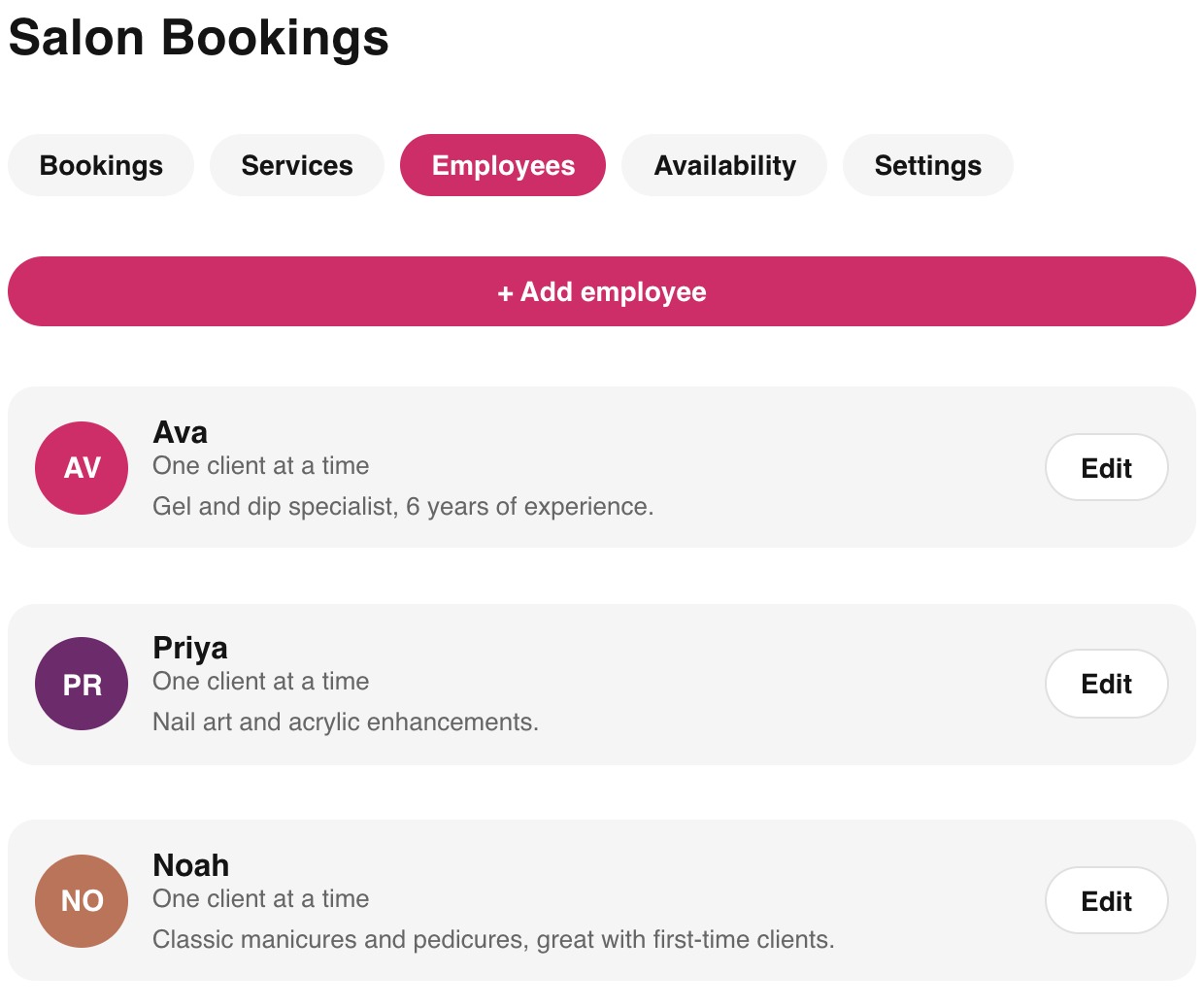
- 1أضف كل عضو من الفريق
يكفي اسم وصورة للبدء؛ نبذة قصيرة تساعد العميلات على الاختيار عندما لا يكون لديهن تفضيل محدد بعد.
- 2حدد عدد العميلات التي يمكن استقبالها في كل موعد
معظم خدمات الأظافر الفردية تكون لعميلة واحدة في المرة الواحدة. الصيغ الجماعية (مثل ورشة فن الأظافر) قد تسمح بعدد أكبر.
الخطوة 2: أضف خدماتك
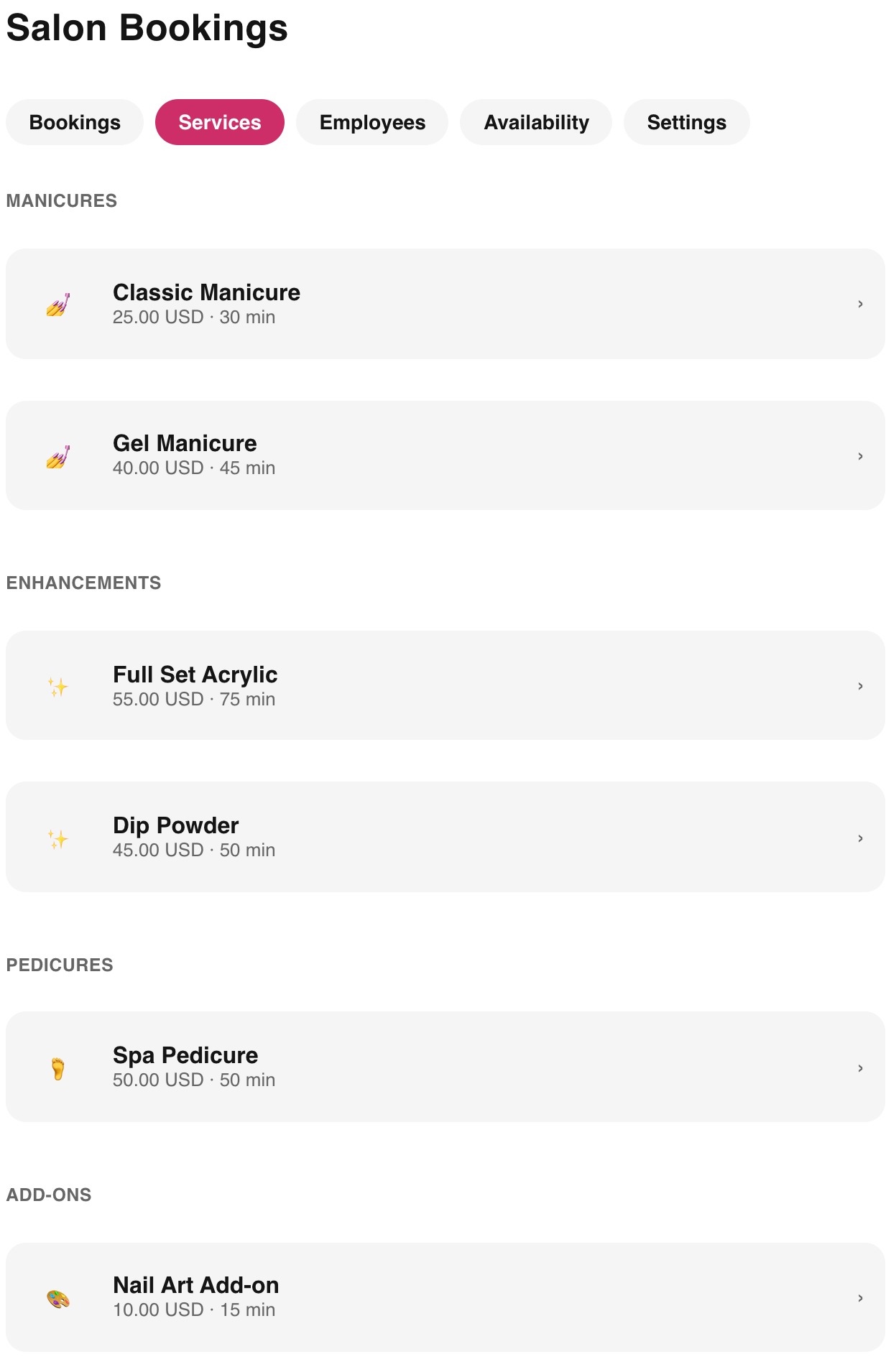
- 1افتح علامة تبويب الخدمات وأضف خدمة
أعطِها اسمًا تتعرف عليه العميلات، مثل "مانيكير جل" أو "تركيب أكريليك كامل"، وليس اختصارًا داخليًا.
- 2حدد السعر والمدة
المدة هي ما يحجز الوقت فعليًا في التقويم، فقرّبها للأعلى إذا كانت الخدمة تستغرق وقتًا أطول في بعض الأحيان.
- 3أضف فئة وصورة
تُجمّع الفئات الخدمات في صفحة الحجز العامة (مانيكير، بديكير، إضافات)؛ والصورة تساعد العميلات على الاختيار بثقة.
- 4اختر من ينفّذها
إذا كان موظفون محددون فقط يقدّمون خدمة معينة، فحدّدهم هنا حتى لا تتمكن العميلات من الحجز مع شخص لا يقدّمها.
الخطوة 3: حدد توفرك
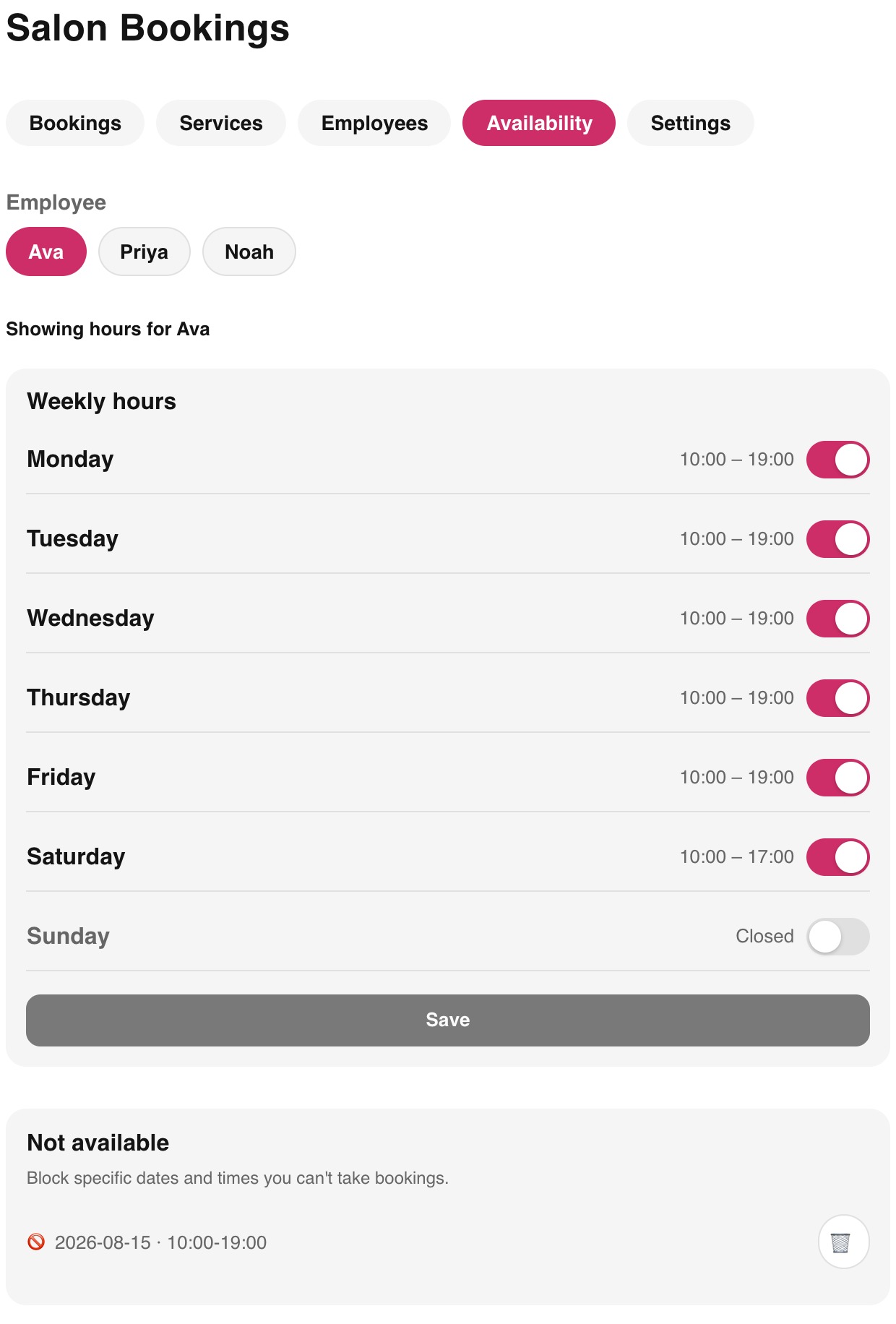
- 1حدد ساعات العمل الأسبوعية لكل موظف
يمكن أن يكون لكل فنية جدولها الخاص، فتظهر مواعيد الموظفة بدوام جزئي متاحة فقط في الأيام التي تعمل فيها فعليًا.
- 2أضف أيام غياب لتواريخ محددة
عطلات، إجازات، أو حتى بعد ظهر واحد فقط، دون التأثير على ساعات العمل الأسبوعية المعتادة لتلك الفنية.
- 3افتح استثناءً لساعات إضافية إذا احتجت
تتيح لك الشاشة نفسها أيضًا فتح يوم مغلق عادةً، مثل عطلة نهاية أسبوع مزدحمة في موسم الأعياد.
الخطوة 4: اضبط إعدادات الحجز
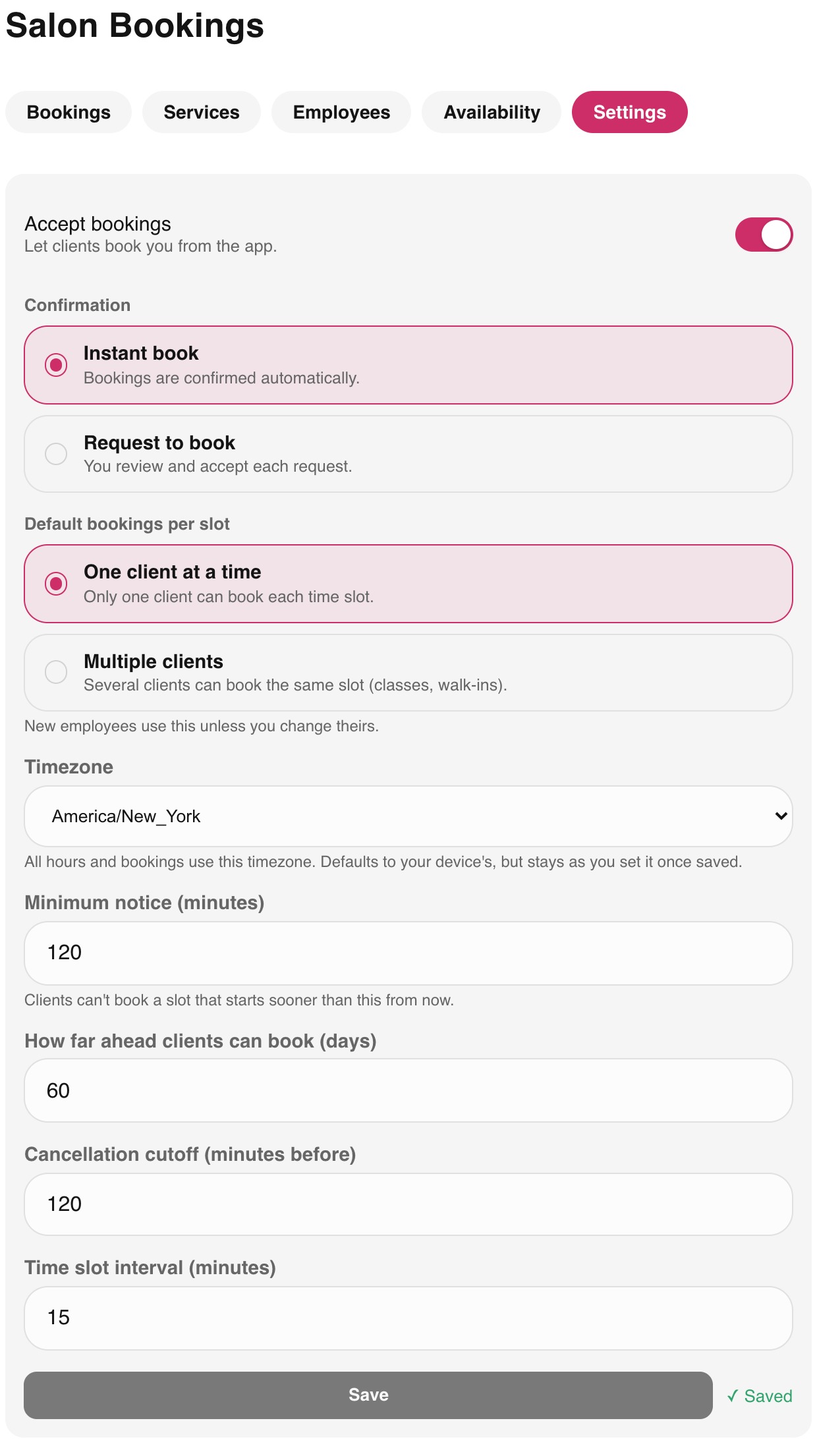
- 1حدد المهلة الزمنية الأدنى
لا يمكن للعملاء حجز فترة تبدأ قبل انقضاء هذه المهلة من الآن، وبذلك لا تظهر الزيارات في اللحظة الأخيرة كحجز مفاجئ.
- 2حدد إلى أي مدى مسبقًا يمكن للعميلات الحجز
المدة الأقصر تجعل تقويمك أكثر قابلية للتوقع؛ والمدة الأطول تستقطب العميلات اللواتي يخططن حول مناسبة معينة.
- 3حدد مهلة الإلغاء
إلى أي مدى قريبًا من الموعد يمكن للعميلة أن تُلغي حجزها دون الاتصال بك مباشرة.
- 4اختر الحجز الفوري أو الموافقة
يُؤكَّد الحجز الفوري تلقائيًا. تتيح لك وضعية الموافقة مراجعة كل طلب أولاً، وهو مفيد ما دمت لا تثق بالنظام بشكل كامل بعد.
الخطوة 5: اربط تقويم Google (اختياري)
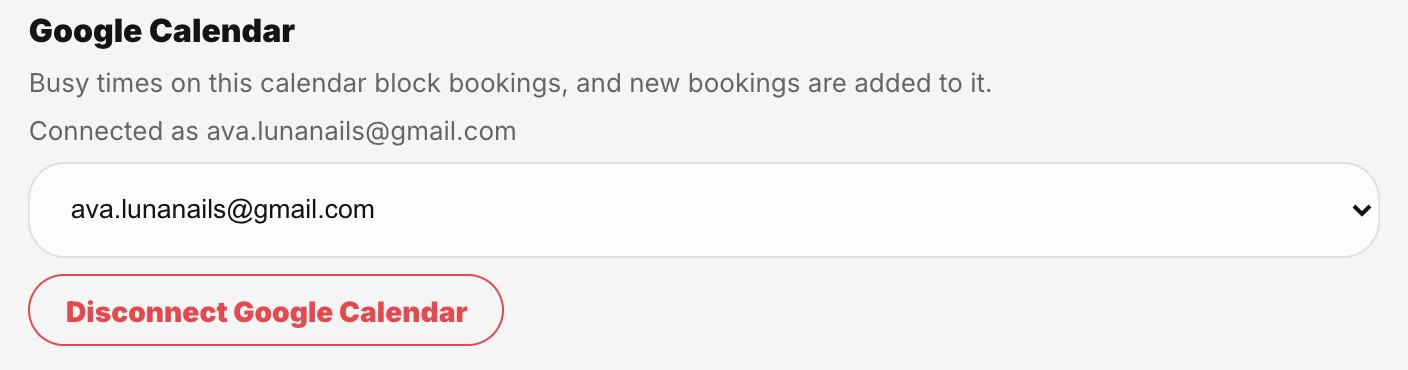
إذا كانت فنياتك ينظّمن حياتهن في تقويم Google، فاربطه. يحصل كل موظف على تقويمه الخاص، لأن التوفر يخص الشخص وليس الصالون. الصالون الذي لديه فنية واحدة يربط تقويمًا واحدًا، والصالون الذي لديه ثلاث فنيات يربط ثلاثة تقاويم.

- 1افتح الموظفين واضغط على تعديل لأحد أعضاء الفريق
مرّر إلى قسم تقويم Google في أسفل شاشة التعديل.
- 2اضغط على ربط تقويم Google
سجّل الدخول بحساب Google الخاص بالموظف نفسه، وليس بحساب صاحب الصالون، واسمح بالوصول إلى التقويم. إذا لم يكن الموظف بجانبك، يمكنه إتمام هذه الخطوة من جهازه أثناء تسجيل الدخول إلى حساب الصالون.
- 3تحقق من التقويم الذي تتم مراقبته
يُختار التقويم الأساسي تلقائيًا. استخدم القائمة لاختيار تقويم آخر، مثل تقويم مخصص للعمل.
- 4كرّر ذلك لكل موظف يستخدم تقويم Google
الموظفون غير المرتبطين يواصلون العمل كما كانوا تمامًا، باستخدام الساعات التي حددتها في علامة تبويب التوفر فقط.
ماذا تفعل المزامنة
- الأوقات المشغولة في تقويم Google تحجب تلك الفترات في صفحة الحجز خلال دقيقة تقريبًا، فلا يتعارض موعد طبيب أو اصطحاب الأطفال من المدرسة مع حجز.
- يظهر كل حجز مؤكد كحدث في تقويم Google الخاص بالموظف، وينتقل أو يختفي عند تغيير موعد الحجز أو إلغائه.
- يقرأ Nailterest فقط متى يكون الشخص مشغولًا. تبقى عناوين الأحداث وأماكنها والمدعوون خاصة.
- يمكنك قطع الاتصال في أي وقت من الشاشة نفسها، ويُلغى الوصول لدى Google فورًا.
فعّل الحجوزات
عندما تصبح خدماتك وفريقك وتوفرك جاهزة، اذهب إلى الإعدادات وفعّل "قبول الحجوزات". يعرض ملفك الشخصي فورًا زر حجز، ويعمل رابط الحجز العام لديك مع العميلات اللواتي لا يملكن حسابًا بعد، دون الحاجة إلى تحميل التطبيق أو التسجيل من جانبهن.
الأسئلة الشائعة
هل تحتاج العميلات إلى تطبيق Nailterest للحجز معي؟
لا. يحصل كل صالون على رابط حجز عام يعمل في أي متصفح. يمكن للعميلات اللواتي يستخدمن التطبيق بالفعل الحجز مباشرة من ملفك الشخصي أيضًا.
هل يمكنني اشتراط موافقتي قبل تأكيد الحجز؟
نعم. حوّل إعدادات الحجز من الحجز الفوري إلى وضعية الموافقة، وسينتظر كل طلب موافقتك أو رفضك له أولاً.
ماذا يحدث إذا احتجت إلى الإغلاق في يوم لم تخطط له؟
أضف استثناء عدم توفر لذلك التاريخ في علامة تبويب التوفر. تبقى الحجوزات الحالية كما هي، ولا يمكن إجراء حجوزات جديدة لذلك اليوم.
هل يعمل Nailterest مع تقويم Google؟
نعم. يمكن لكل موظف ربط تقويم Google الخاص به من شاشة التعديل. الأوقات المشغولة في Google تحجب فترات الحجز، وتظهر حجوزات Nailterest كأحداث في تقويمه. تتم قراءة أوقات الانشغال والفراغ فقط، وليس تفاصيل الأحداث أبدًا.
Ready to set this up for your salon?
Create a free Nailterest account to get started.