
Online-Buchungen für ein Nagelstudio einzurichten läuft auf vier Dinge hinaus: was du anbietest, wer es macht, wann diese Person verfügbar ist, und die Regeln rund um die Buchung. Sobald das steht, können Kunden direkt über dein Nailterest-Profil oder einen teilbaren Link buchen, ohne Telefon-Ping-Pong und ohne doppelt belegte Stühle.
Was du einrichtest
- Mitarbeiter: dein Team, damit Kundinnen die Person wählen können, die sie möchten
- Leistungen: was du anbietest, mit Preis, Dauer und wer es durchführen kann
- Verfügbarkeit: Arbeitszeiten pro Mitarbeiter, plus Abwesenheiten
- Einstellungen: Vorlaufzeit, wie weit im Voraus Kunden buchen können, Stornofrist, und ob Buchungen deine Bestätigung brauchen
- Google Kalender (optional): ein Kalender pro Mitarbeiterin, synchron mit ihren Buchungen
Die Screenshots unten zeigen ein Beispielstudio, Luna Nail Studio, bei der ersten Einrichtung. Dein Dashboard sieht genauso aus, nur mit deinen eigenen Leistungen und deinem Team.
Schritt 1: Mitarbeiter hinzufügen
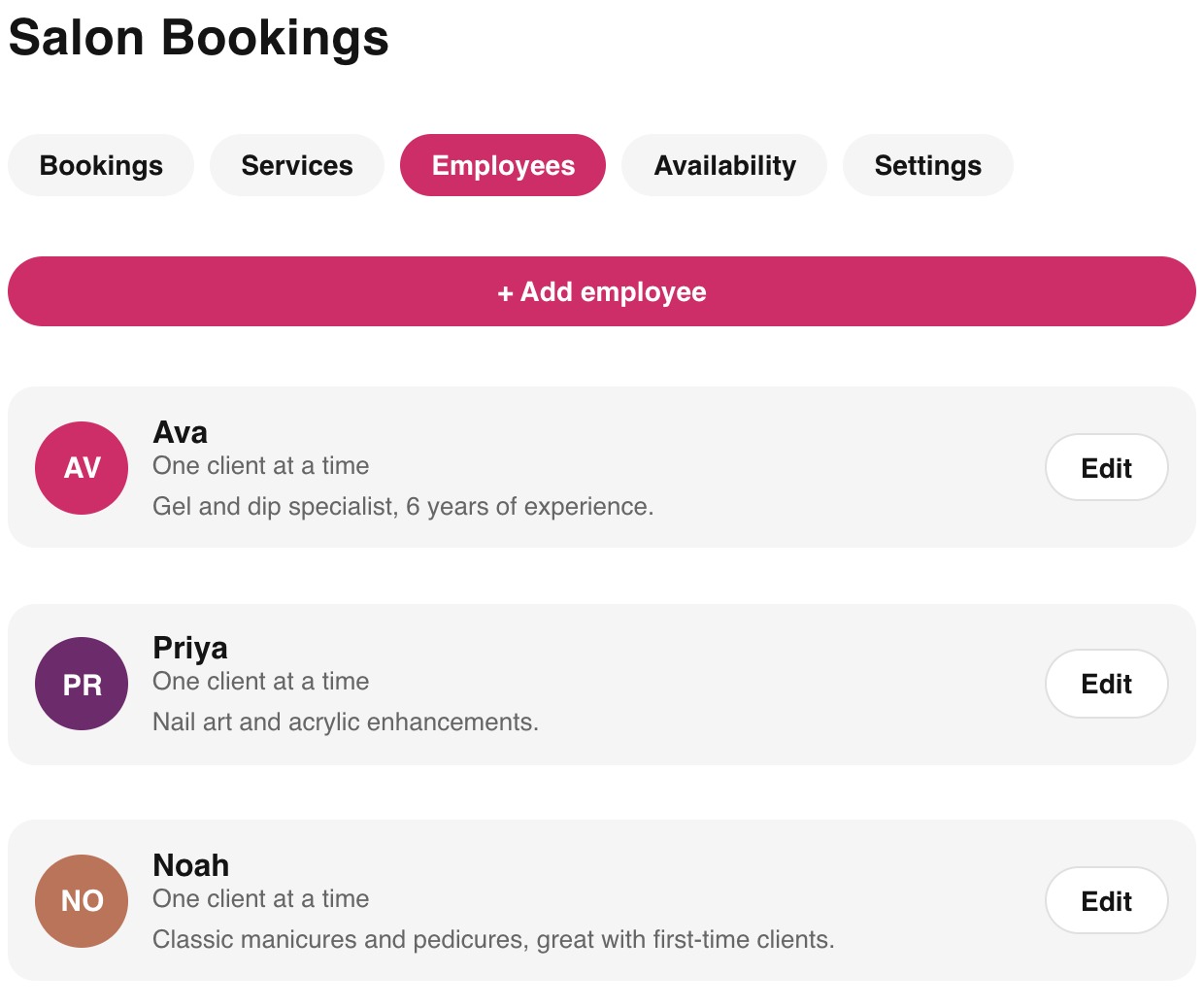
- 1Füge jedes Teammitglied hinzu
Ein Name und ein Foto reichen zum Start; eine kurze Bio hilft Kunden bei der Wahl, wenn sie noch keine Präferenz haben.
- 2Lege fest, wie viele Kunden pro Slot möglich sind
Die meisten Nagel-Leistungen sind für einen Kunden gleichzeitig. Gruppenangebote (wie ein Nailart-Kurs) können mehr erlauben.
Schritt 2: Leistungen hinzufügen
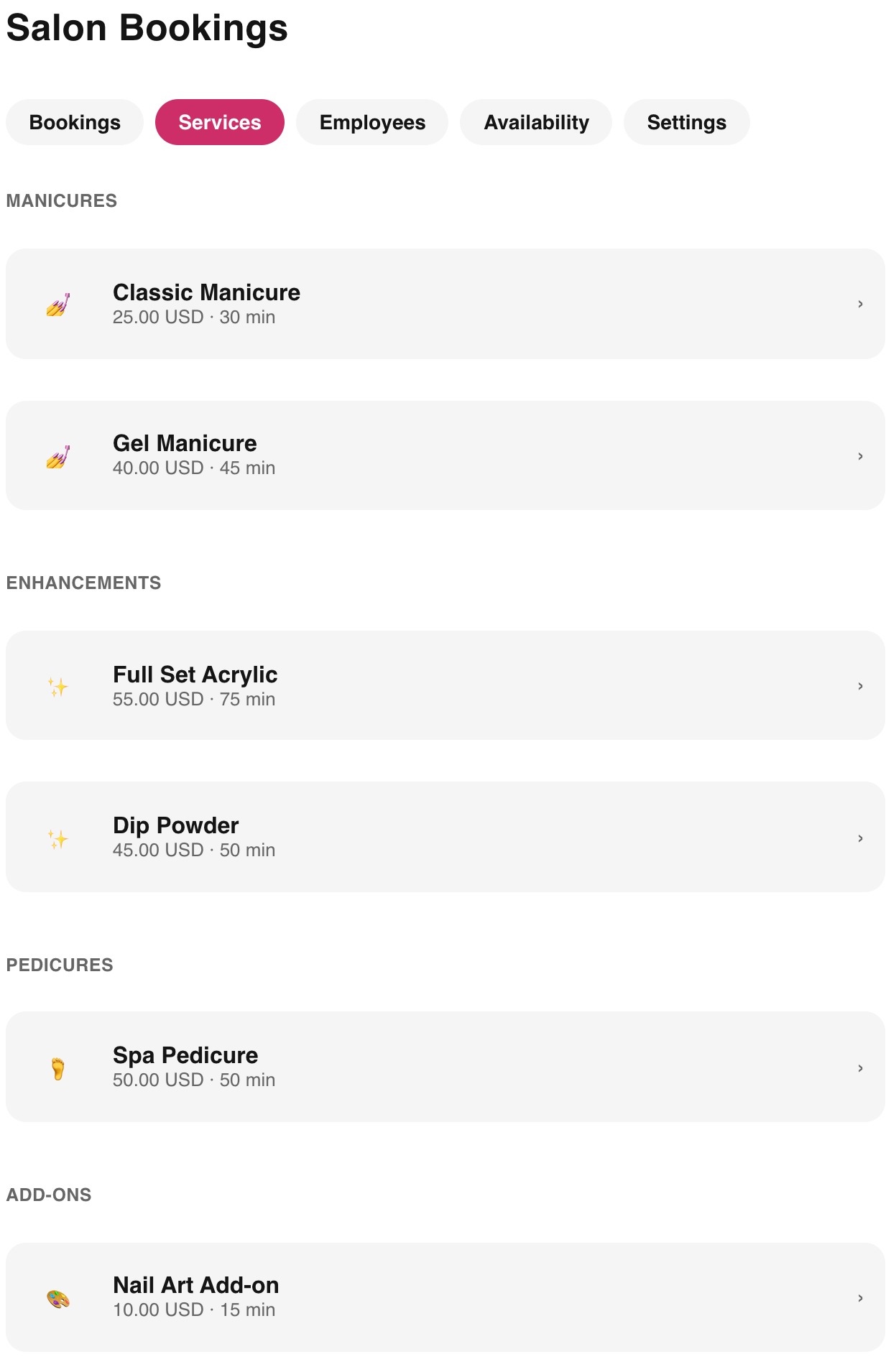
- 1Öffne den Leistungen-Tab und füge eine Leistung hinzu
Gib ihr einen Namen, den Kunden wiedererkennen, wie "Gel-Maniküre" oder "Vollmodellage", nicht eine interne Abkürzung.
- 2Lege Preis und Dauer fest
Die Dauer blockiert tatsächlich Zeit im Kalender, also runde eher auf, falls eine Leistung manchmal länger dauert.
- 3Füge eine Kategorie und ein Foto hinzu
Kategorien gruppieren Leistungen auf deiner öffentlichen Buchungsseite (Maniküre, Pediküre, Extras); ein Foto hilft Kunden bei der sicheren Auswahl.
- 4Lege fest, wer die Leistung durchführt
Wenn nur bestimmte Mitarbeiter eine Leistung anbieten, weise sie hier zu, damit Kunden nicht jemanden buchen können, der sie nicht macht.
Schritt 3: Verfügbarkeit festlegen
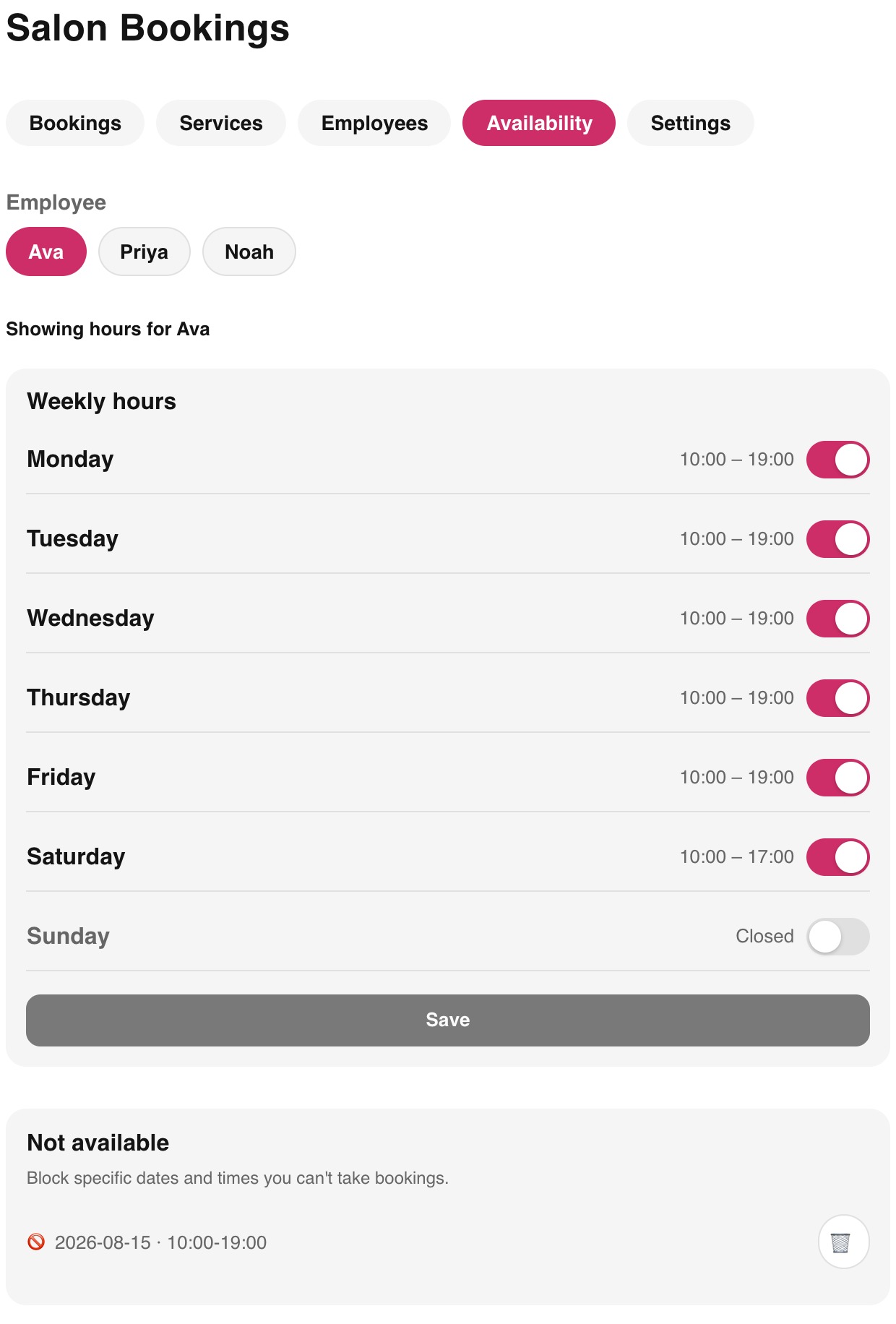
- 1Lege wöchentliche Arbeitszeiten pro Mitarbeiter fest
Jede Person kann einen eigenen Zeitplan haben, sodass eine Teilzeitkraft nur an den Tagen freie Slots zeigt, an denen sie tatsächlich arbeitet.
- 2Trage Abwesenheiten für bestimmte Tage ein
Feiertage, Urlaub oder ein einzelner freier Nachmittag, ohne die regulären Wochenarbeitszeiten dieser Person zu ändern.
- 3Öffne bei Bedarf eine Ausnahme für zusätzliche Stunden
Der gleiche Bildschirm erlaubt es dir auch, einen normalerweise geschlossenen Tag zu öffnen, etwa an einem verkaufsstarken Feiertagswochenende.
Schritt 4: Buchungseinstellungen konfigurieren
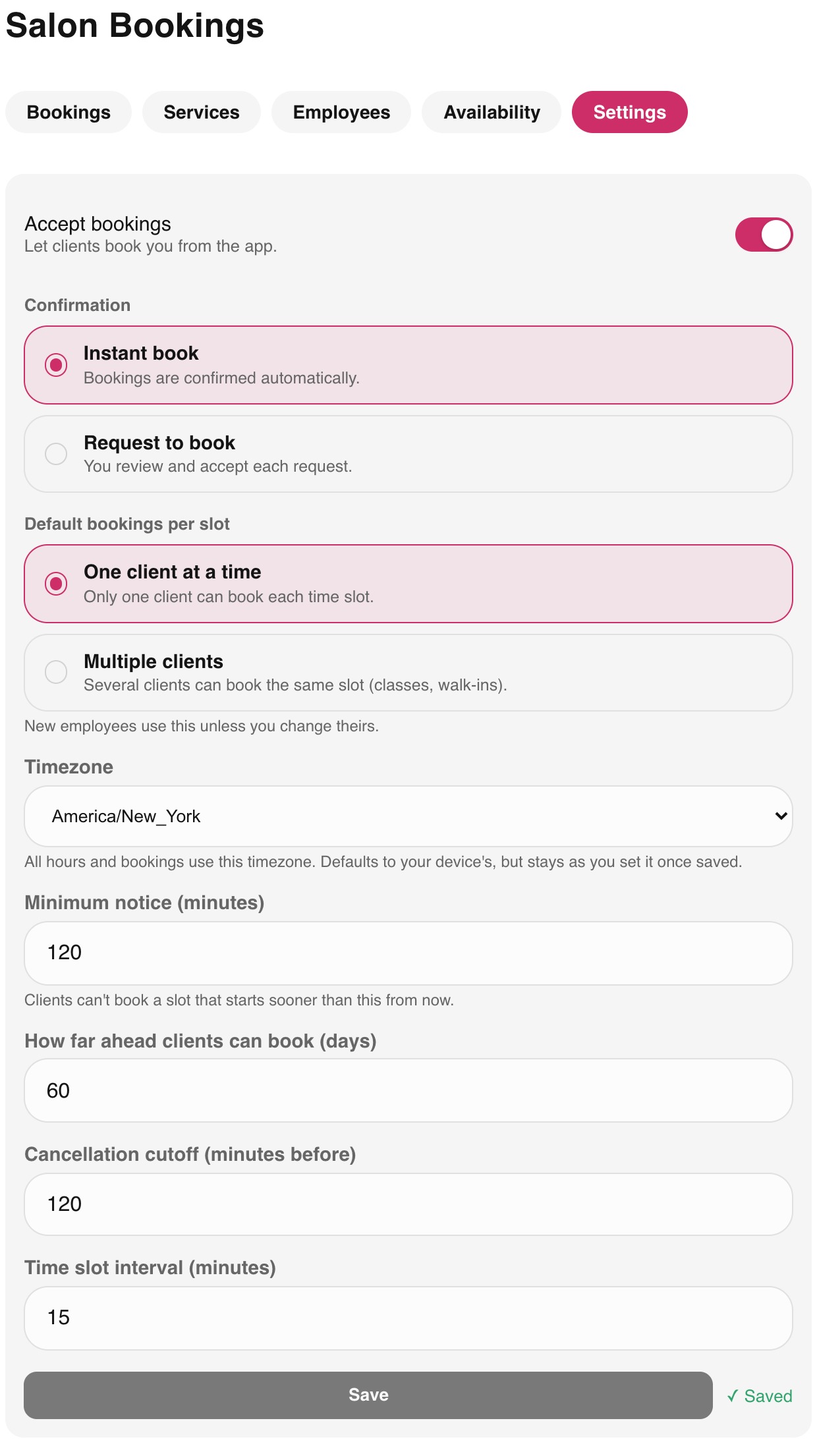
- 1Lege deine Mindestvorlaufzeit fest
Kunden können keinen Slot buchen, der früher als diese Vorlaufzeit ab jetzt beginnt, sodass Last-Minute-Laufkunden nicht als Überraschungsbuchung auftauchen.
- 2Lege fest, wie weit im Voraus Kunden buchen können
Ein kürzeres Fenster hält deinen Kalender planbar; ein längeres erreicht Kunden, die um ein Event herum planen.
- 3Lege deine Stornofrist fest
Wie kurz vor dem Termin ein Kunde noch stornieren kann, ohne dich direkt anrufen zu müssen.
- 4Wähle Sofortbuchung oder Bestätigung
Sofortbuchung bestätigt automatisch. Der Bestätigungsmodus lässt dich jede Anfrage zuerst prüfen, nützlich, solange du dem System noch nicht ganz vertraust.
Schritt 5: Google Kalender verbinden (optional)
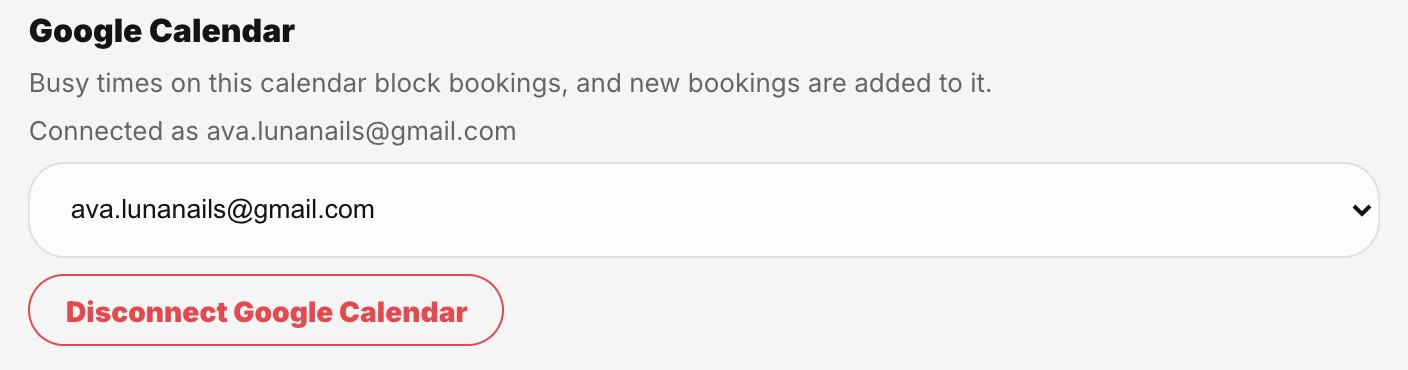
Wenn deine Nageldesignerinnen ihren Alltag ohnehin in Google Kalender planen, verbinde ihn. Jede Mitarbeiterin bekommt ihren eigenen Kalender, denn Verfügbarkeit gehört zur Person, nicht zum Salon. Ein Salon mit einer Nageldesignerin verbindet einen Kalender, ein Salon mit dreien verbindet drei.

- 1Öffne Mitarbeiterinnen und tippe bei einer Person auf Bearbeiten
Scrolle nach unten zum Bereich Google Kalender.
- 2Tippe auf Google Kalender verbinden
Melde dich mit dem eigenen Google-Konto der Mitarbeiterin an, nicht mit dem der Salon-Inhaberin, und erlaube den Kalenderzugriff. Ist sie nicht vor Ort, kann sie diesen Schritt auf ihrem eigenen Gerät erledigen, während sie im Salon-Konto angemeldet ist.
- 3Prüfe, welcher Kalender beobachtet wird
Der Hauptkalender wird automatisch ausgewählt. Über die Auswahl kannst du einen anderen wählen, zum Beispiel einen eigenen Arbeitskalender.
- 4Wiederhole das für jede Mitarbeiterin mit Google Kalender
Mitarbeiterinnen ohne Verbindung arbeiten genau wie bisher, nur mit den Zeiten aus dem Verfügbarkeit-Tab.
Was die Synchronisierung macht
- Belegte Zeiten in Google Kalender blockieren diese Slots auf deiner Buchungsseite innerhalb von etwa einer Minute, so kollidiert ein Arzttermin oder das Abholen von der Schule nie mit einer Buchung.
- Jede bestätigte Buchung erscheint als Termin im Google Kalender der Mitarbeiterin und wird verschoben oder entfernt, wenn die Buchung verlegt oder storniert wird.
- Nailterest liest nur, wann jemand belegt ist. Titel, Orte und Gäste der Termine bleiben privat.
- Du kannst die Verbindung jederzeit im selben Bildschirm trennen, und der Zugriff wird bei Google sofort widerrufen.
Buchungen aktivieren
Sobald deine Leistungen, dein Team und deine Verfügbarkeit stehen, gehe zu den Einstellungen und schalte "Buchungen annehmen" ein. Dein Profil zeigt sofort einen Buchen-Button, und dein öffentlicher Buchungslink funktioniert für Kunden ohne eigenes Konto, ohne App-Download oder Registrierung auf ihrer Seite.
Häufig gestellte Fragen
Brauchen Kunden die Nailterest-App, um bei mir zu buchen?
Nein. Jedes Studio bekommt einen öffentlichen Buchungslink, der in jedem Browser funktioniert. Kunden, die die App bereits nutzen, können auch direkt über dein Profil buchen.
Kann ich meine Bestätigung verlangen, bevor eine Buchung fix ist?
Ja. Stelle deine Buchungseinstellungen von Sofortbuchung auf den Bestätigungsmodus um, dann wartet jede Anfrage darauf, dass du sie zuerst annimmst oder ablehnst.
Was, wenn ich an einem ungeplanten Tag schließen muss?
Trage im Verfügbarkeit-Tab eine Abwesenheit für dieses Datum ein. Bestehende Buchungen bleiben bestehen, und für diesen Tag können keine neuen mehr gemacht werden.
Funktioniert Nailterest mit Google Kalender?
Ja. Jede Mitarbeiterin kann ihren eigenen Google Kalender über ihren Bearbeiten-Bildschirm verbinden. Belegte Zeiten in Google blockieren Buchungsslots, und Nailterest-Buchungen erscheinen als Termine in ihrem Kalender. Gelesen werden nur belegte und freie Zeiten, nie Termindetails.
Ready to set this up for your salon?
Create a free Nailterest account to get started.