
Configurar la reserva online para un salón de uñas se reduce a cuatro cosas: qué ofreces, quién lo hace, cuándo está disponible esa persona, y las reglas alrededor de la reserva. Una vez que eso está listo, las clientas pueden reservar directamente desde tu perfil de Nailterest o un enlace compartible, sin idas y vueltas por teléfono y sin sillas dobladas.
Lo que vas a configurar
- Empleados: tu equipo, para que las clientas elijan a la persona que quieren
- Servicios: qué ofreces, con precio, duración y quién puede realizarlo
- Disponibilidad: horario laboral por empleado, más los días libres
- Ajustes: antelación mínima, con cuánta anticipación pueden reservar las clientas, margen de cancelación, y si las reservas necesitan tu aprobación
- Google Calendar (opcional): un calendario por empleado, sincronizado con sus reservas
Las capturas de abajo siguen a un salón de demostración, Luna Nail Studio, configurando esto por primera vez. Tu panel se ve exactamente igual, solo con tus propios servicios y equipo.
Paso 1: añade a tu equipo
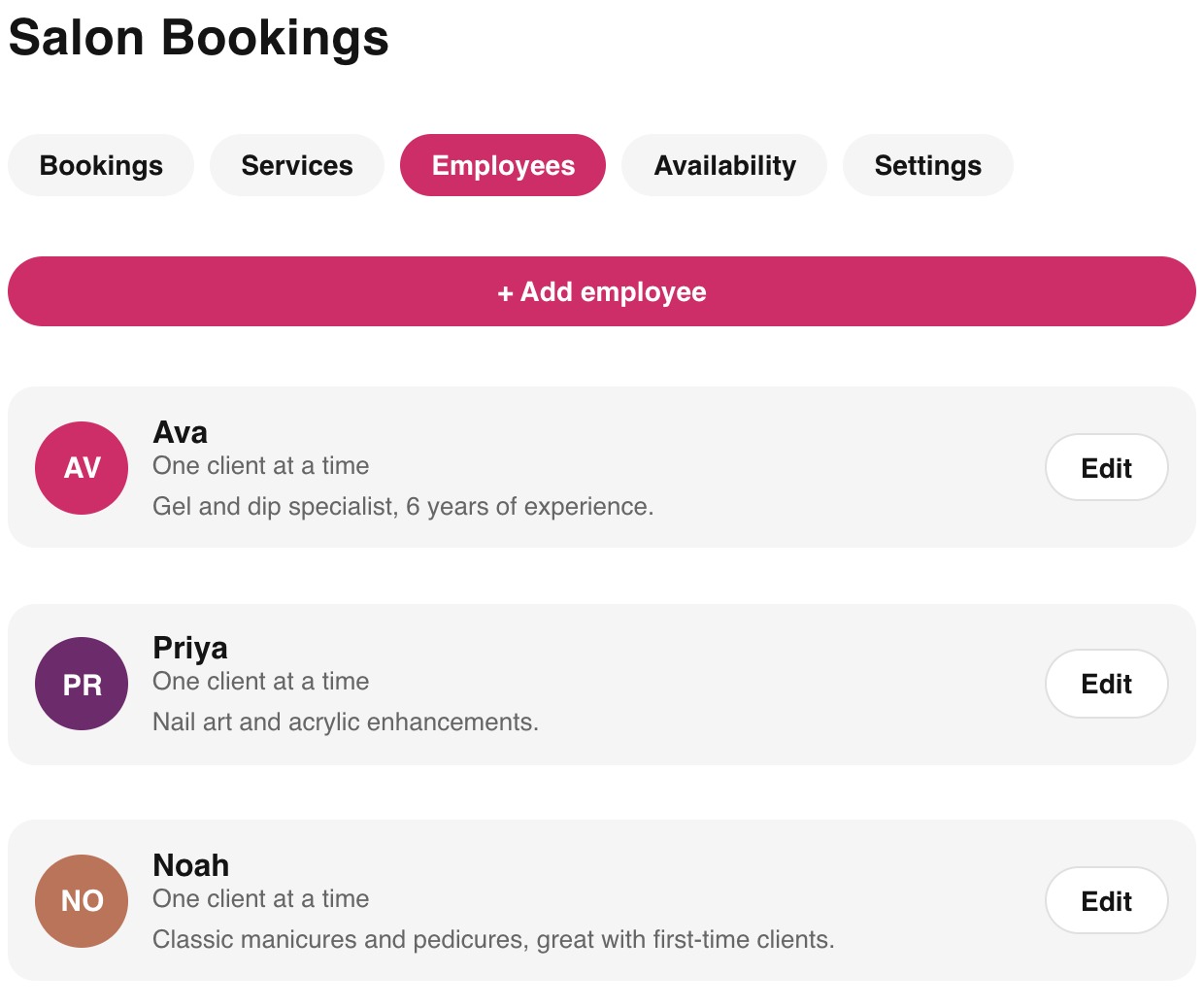
- 1Añade a cada miembro del equipo
Un nombre y una foto son suficientes para empezar; una breve biografía ayuda a las clientas a elegir cuando aún no tienen preferencia.
- 2Define cuántas clientas puede atender por franja
La mayoría de los servicios de uñas individuales son para una clienta a la vez. Los formatos grupales (como una clase de nail art) pueden permitir más.
Paso 2: añade tus servicios
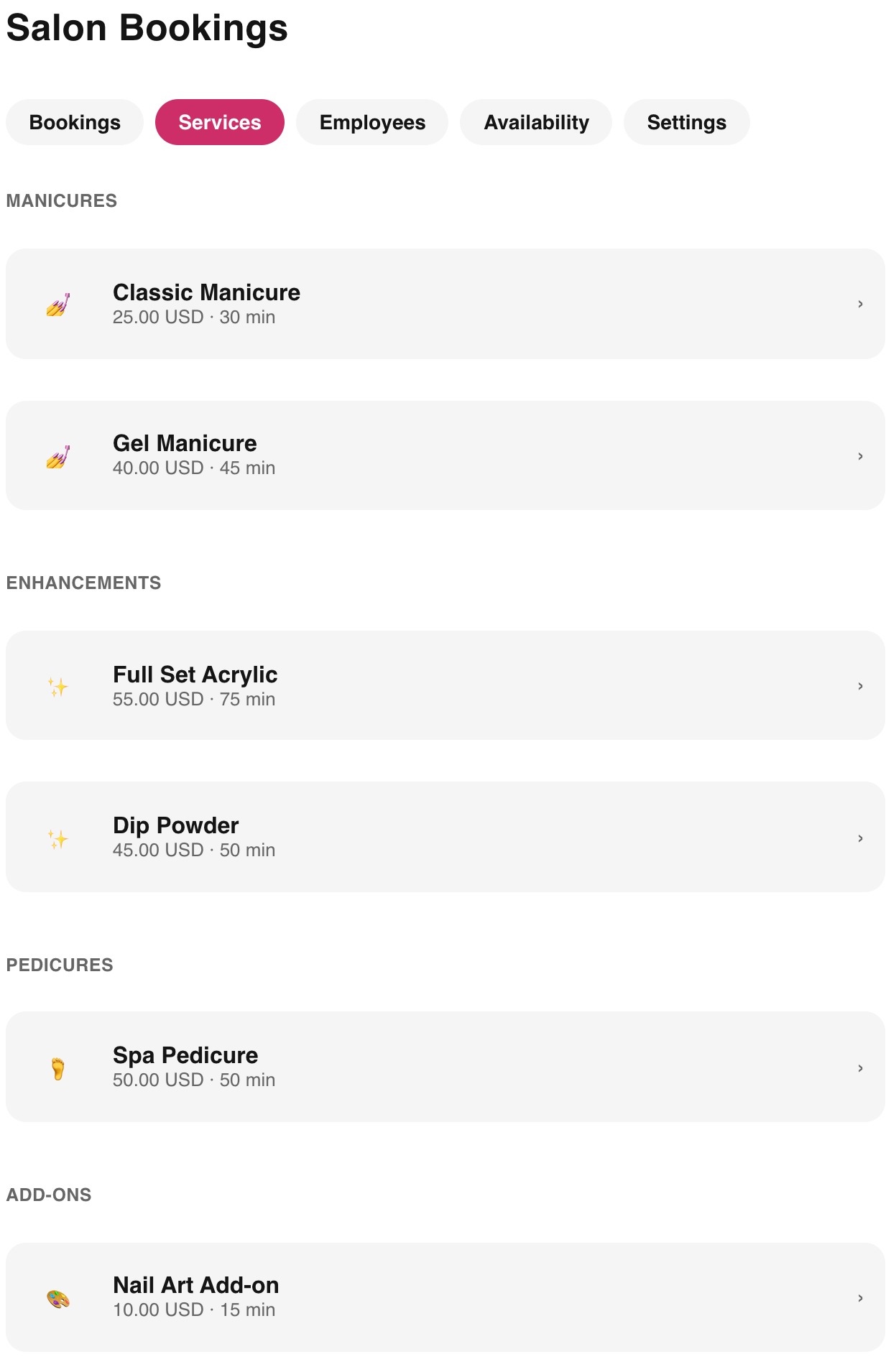
- 1Abre la pestaña de Servicios y añade uno
Ponle un nombre que las clientas reconozcan, como "Manicura de gel" o "Uñas acrílicas completas", no una abreviatura interna.
- 2Define el precio y la duración
La duración es lo que realmente bloquea tiempo en el calendario, así que redondea hacia arriba si un servicio a veces se alarga.
- 3Añade una categoría y una foto
Las categorías agrupan servicios en tu página pública de reservas (manicuras, pedicuras, extras); una foto ayuda a las clientas a elegir con confianza.
- 4Elige quién lo realiza
Si solo ciertos empleados ofrecen un servicio, asígnalos aquí para que las clientas no puedan reservar con alguien que no lo hace.
Paso 3: define tu disponibilidad
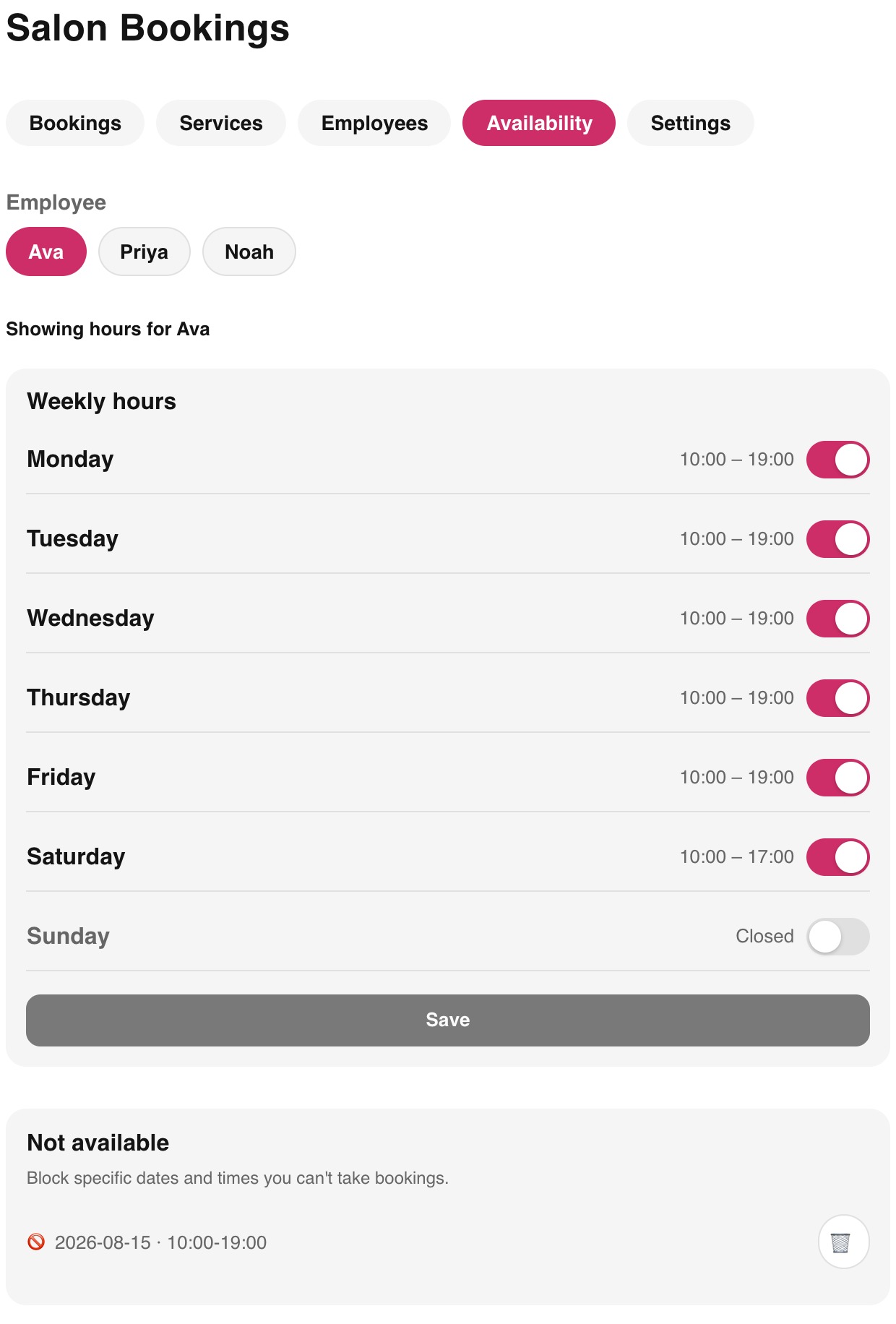
- 1Define el horario semanal por empleado
Cada técnica puede tener su propio horario, así que una empleada a tiempo parcial solo muestra franjas disponibles los días que realmente trabaja.
- 2Añade días libres para fechas específicas
Festivos, vacaciones o una sola tarde libre, sin tocar el horario semanal habitual de esa persona.
- 3Abre una excepción para horas extra si lo necesitas
La misma pantalla también te permite abrir un día normalmente cerrado, como un fin de semana de mucha demanda en fiestas.
Paso 4: configura tus ajustes de reserva
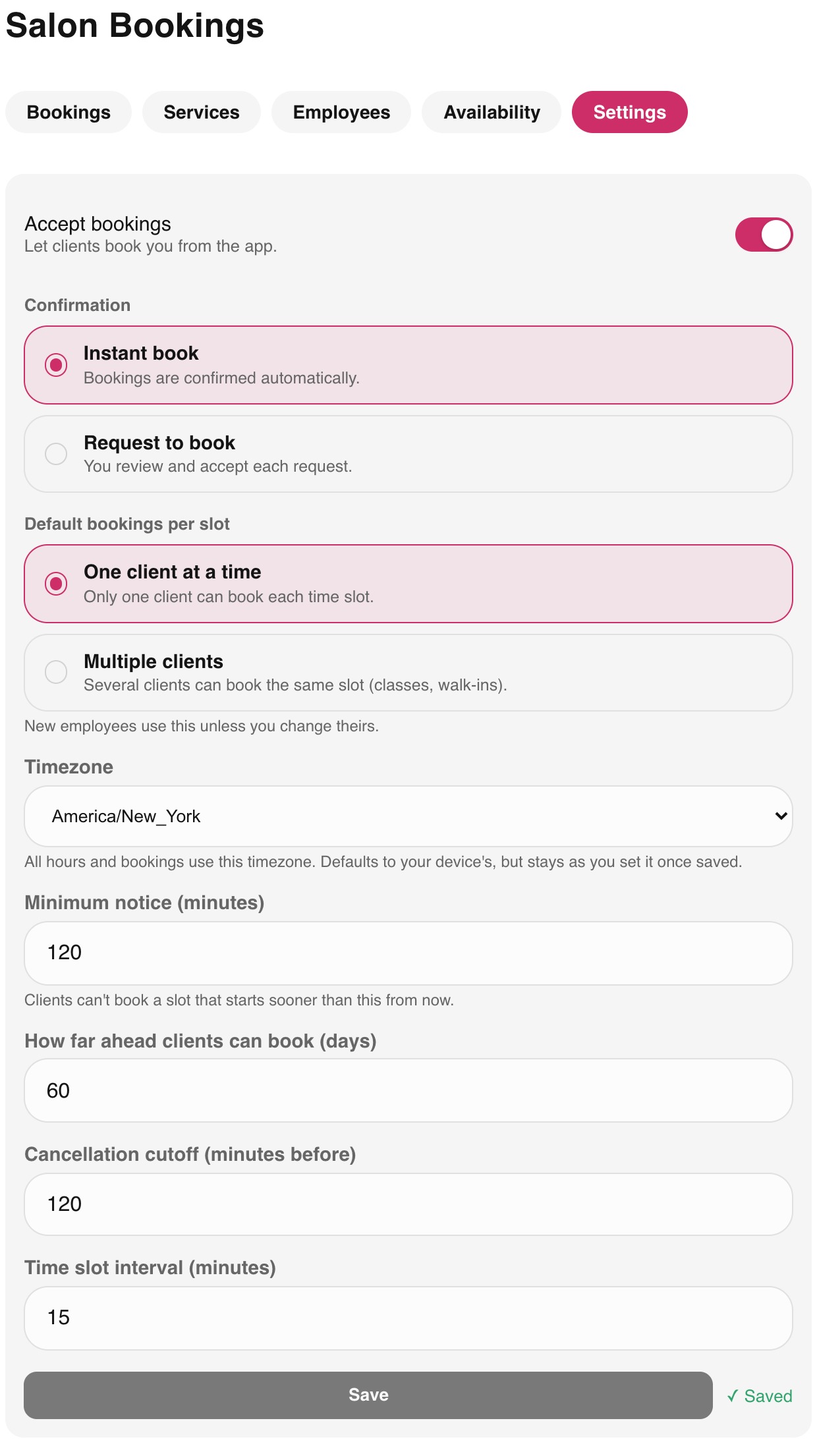
- 1Define tu antelación mínima
Las clientas no pueden reservar una franja que empiece antes de esta antelación desde ahora, así las visitas de última hora no aparecen como una reserva sorpresa.
- 2Define con cuánta antelación pueden reservar las clientas
Una ventana más corta mantiene tu calendario predecible; una más larga capta a clientas que planifican en torno a un evento.
- 3Define tu margen de cancelación
Cuánto antes de la cita puede una clienta cancelar sin tener que llamarte directamente.
- 4Elige reserva instantánea o aprobación
La reserva instantánea confirma automáticamente. El modo de aprobación te deja revisar cada solicitud antes, útil mientras todavía confías poco en el sistema.
Paso 5: conecta Google Calendar (opcional)
Si tus técnicas ya organizan su día en Google Calendar, conéctalo. Cada empleado tiene su propio calendario, porque la disponibilidad es de la persona, no del salón. Un salón con una técnica conecta un calendario; uno con tres conecta tres.

- 1Abre Empleados y toca Editar en un miembro del equipo
Desplázate hasta la sección Google Calendar, al final del editor.
- 2Toca Conectar Google Calendar
Inicia sesión con la cuenta de Google del propio empleado, no con la de la dueña del salón, y permite el acceso al calendario. Si no está contigo, puede hacer este paso desde su dispositivo con la sesión del salón iniciada.
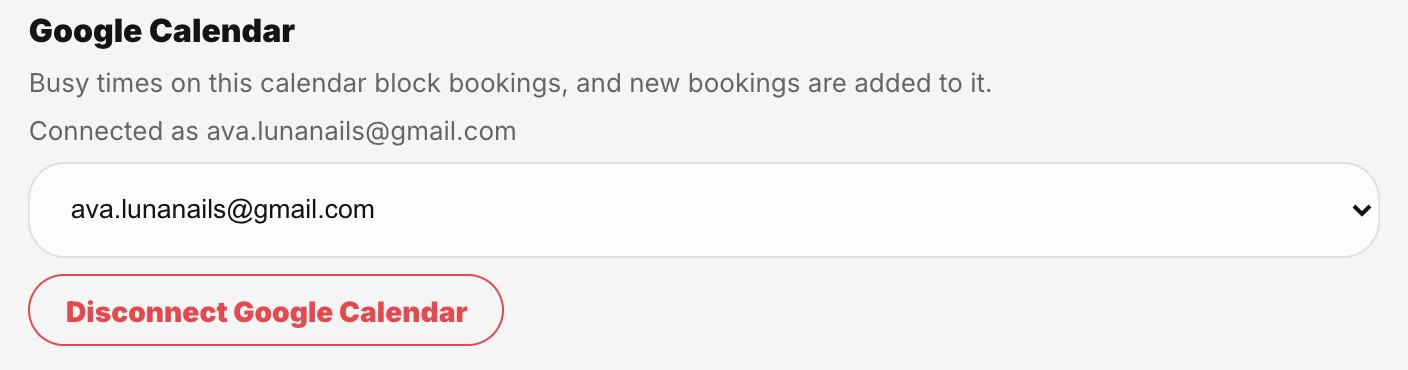
- 3Revisa qué calendario se está siguiendo
Su calendario principal se selecciona automáticamente. Usa el selector para elegir otro, por ejemplo un calendario de "Trabajo".
- 4Repite con cada empleado que use Google Calendar
Los empleados sin conexión siguen funcionando igual que antes, solo con el horario que definiste en la pestaña Disponibilidad.
Qué hace la sincronización
- Las horas ocupadas en Google Calendar bloquean esos horarios en tu página de reservas en más o menos un minuto, así una cita con el doctor o recoger a los niños nunca se empalma con una reserva.
- Cada reserva confirmada aparece como evento en el Google Calendar del empleado, y se mueve o desaparece si la reserva se reprograma o se cancela.
- Nailterest solo lee cuándo alguien está ocupado. Los títulos, lugares e invitados de los eventos siguen siendo privados.
- Puedes desconectarlo cuando quieras desde la misma pantalla, y el acceso se revoca en Google al instante.
Activa las reservas
Una vez que tus servicios, equipo y disponibilidad estén listos, ve a Ajustes y activa "Aceptar reservas". Tu perfil muestra de inmediato un botón de Reservar, y tu enlace público de reservas funciona para clientas que aún no tienen cuenta, sin descargar la app ni registrarse por su parte.
Preguntas frecuentes
¿Las clientas necesitan la app de Nailterest para reservar conmigo?
No. Cada salón recibe un enlace público de reservas que funciona en cualquier navegador. Las clientas que ya usan la app también pueden reservar directamente desde tu perfil.
¿Puedo exigir mi aprobación antes de que se confirme una reserva?
Sí. Cambia tus ajustes de reserva de instantánea a modo de aprobación, y cada solicitud esperará a que la aceptes o la rechaces primero.
¿Qué pasa si necesito cerrar un día que no había previsto?
Añade una excepción de día libre para esa fecha en la pestaña de Disponibilidad. Las reservas existentes se mantienen igual y no se pueden crear nuevas para ese día.
¿Nailterest funciona con Google Calendar?
Sí. Cada empleado puede conectar su propio Google Calendar desde su pantalla de edición. Las horas ocupadas en Google bloquean horarios de reserva, y las reservas de Nailterest aparecen como eventos en su calendario. Solo se leen los horarios ocupados y libres, nunca los detalles de los eventos.
Ready to set this up for your salon?
Create a free Nailterest account to get started.