
Configurer la réservation en ligne pour un salon d'ongles revient à quatre choses : ce que vous proposez, qui le réalise, quand cette personne est disponible, et les règles autour de la réservation. Une fois cela en place, les clientes peuvent réserver directement depuis votre profil Nailterest ou un lien partageable, sans ping-pong téléphonique et sans double réservation.
Ce que vous allez configurer
- Employés : votre équipe, pour que vos clientes choisissent la personne qu'elles souhaitent
- Services : ce que vous proposez, avec un prix, une durée, et qui peut le réaliser
- Disponibilité : horaires de travail par employé, plus les congés
- Réglages : délai de préavis, jusqu'où à l'avance les clientes peuvent réserver, délai d'annulation, et si les réservations nécessitent votre validation
- Google Agenda (facultatif) : un agenda par employé, synchronisé avec ses réservations
Les captures d'écran ci-dessous suivent un salon de démonstration, Luna Nail Studio, qui configure tout cela pour la première fois. Votre tableau de bord est identique, avec vos propres services et votre équipe.
Étape 1 : ajoutez vos employés
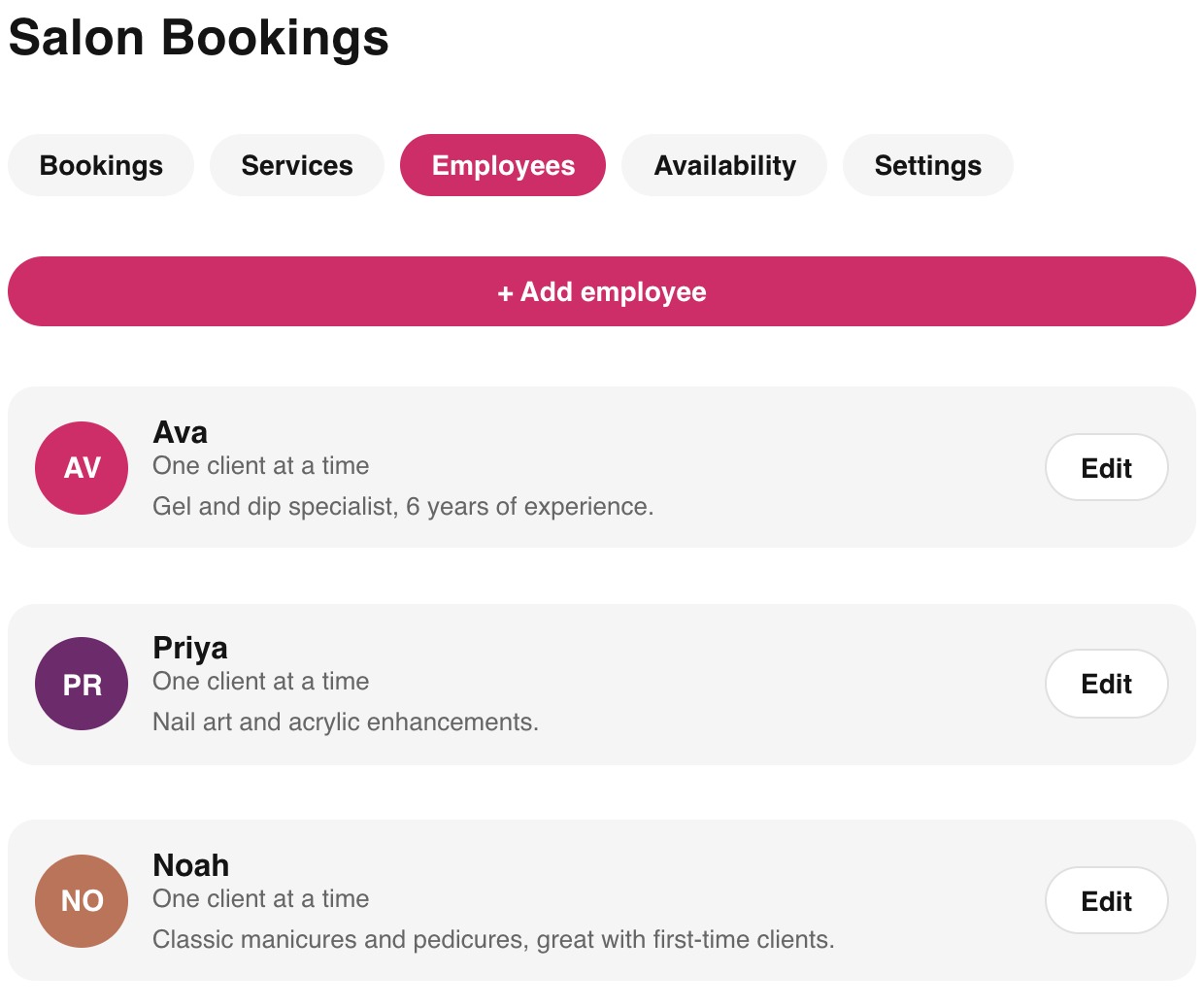
- 1Ajoutez chaque membre de l'équipe
Un nom et une photo suffisent pour commencer ; une courte présentation aide les clientes à choisir quand elles n'ont pas encore de préférence.
- 2Définissez combien de clientes elle peut prendre par créneau
La plupart des services d'ongles individuels se font pour une cliente à la fois. Les formats de groupe (comme un cours de nail art) peuvent en permettre plus.
Étape 2 : ajoutez vos services
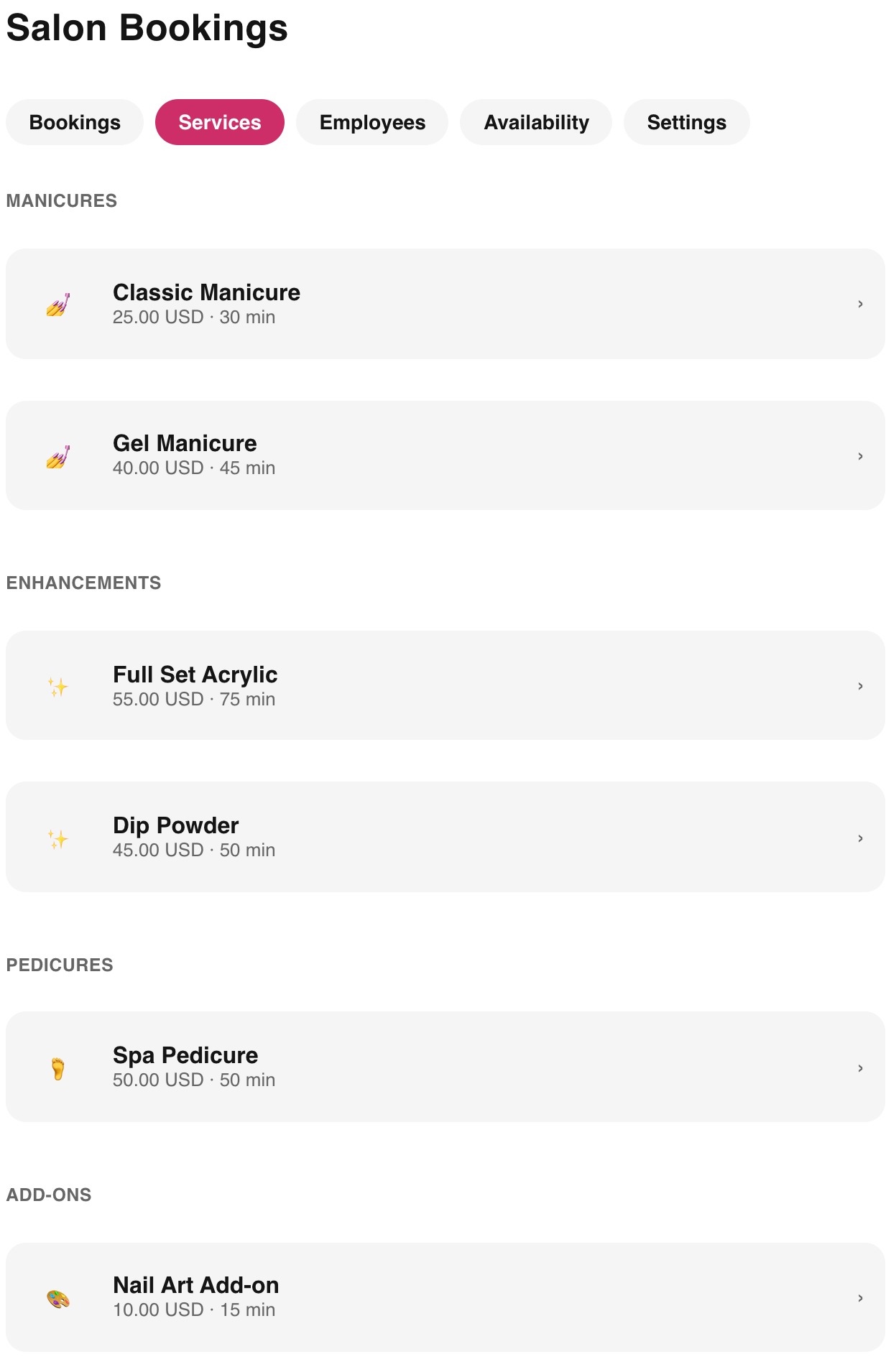
- 1Ouvrez l'onglet Services et ajoutez un service
Donnez-lui un nom que les clientes reconnaîtront, comme "Manucure gel" ou "Pose complète en résine", pas une abréviation interne.
- 2Définissez le prix et la durée
La durée bloque réellement du temps sur le calendrier, alors arrondissez plutôt vers le haut si un service dépasse parfois le temps prévu.
- 3Ajoutez une catégorie et une photo
Les catégories regroupent les services sur votre page de réservation publique (manucures, pédicures, options) ; une photo aide les clientes à choisir en confiance.
- 4Choisissez qui le réalise
Si seuls certains employés proposent un service, assignez-les ici pour que les clientes ne puissent pas réserver quelqu'un qui ne le fait pas.
Étape 3 : définissez vos disponibilités
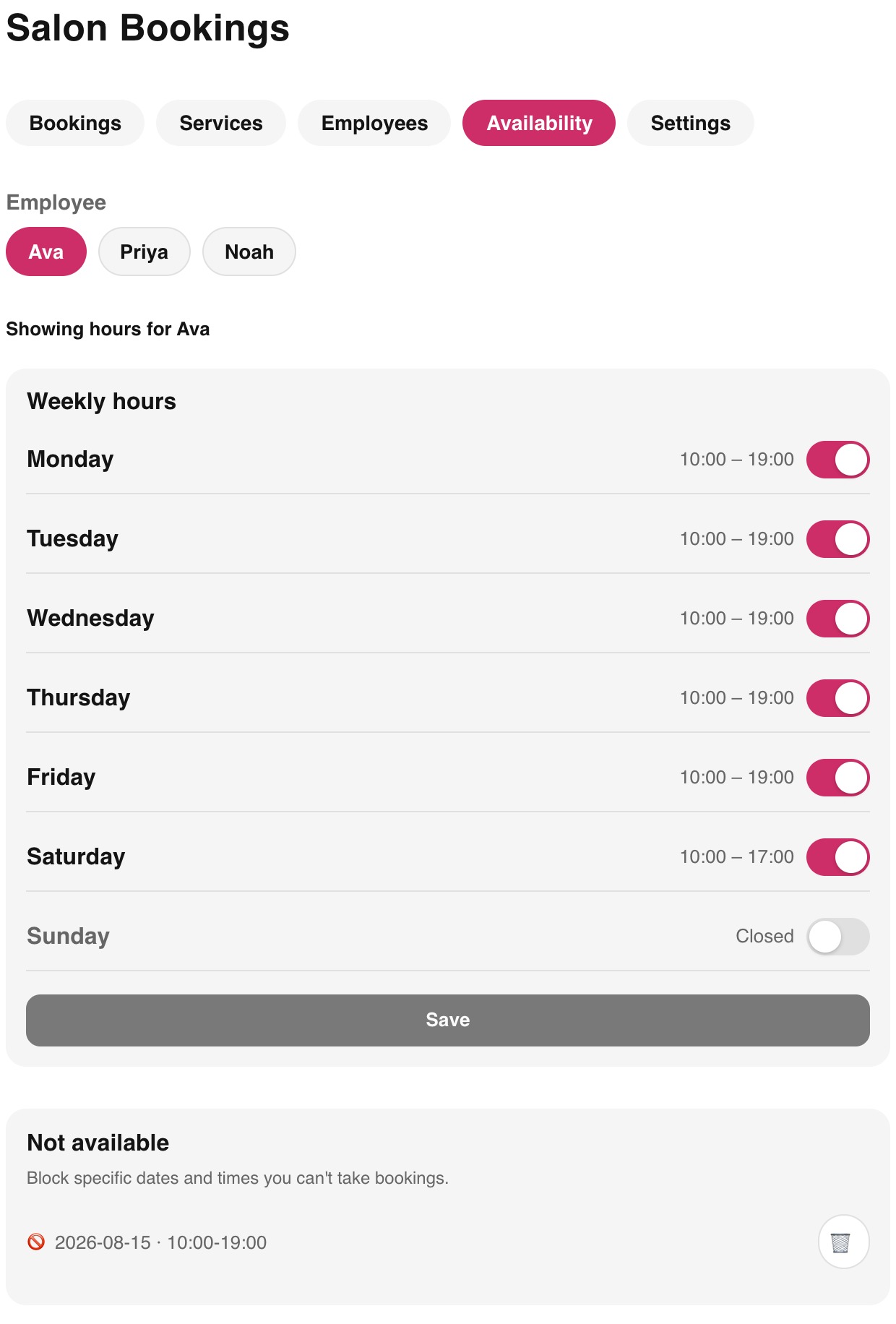
- 1Définissez les horaires hebdomadaires par employé
Chaque technicienne peut avoir son propre planning, donc une employée à temps partiel n'affiche des créneaux disponibles que les jours où elle travaille réellement.
- 2Ajoutez des congés pour des dates précises
Jours fériés, vacances, ou un simple après-midi de congé, sans toucher aux horaires hebdomadaires habituels de cette personne.
- 3Ouvrez une exception pour des heures supplémentaires si besoin
Le même écran vous permet aussi d'ouvrir un jour normalement fermé, comme un week-end de forte demande pendant les fêtes.
Étape 4 : configurez vos réglages de réservation
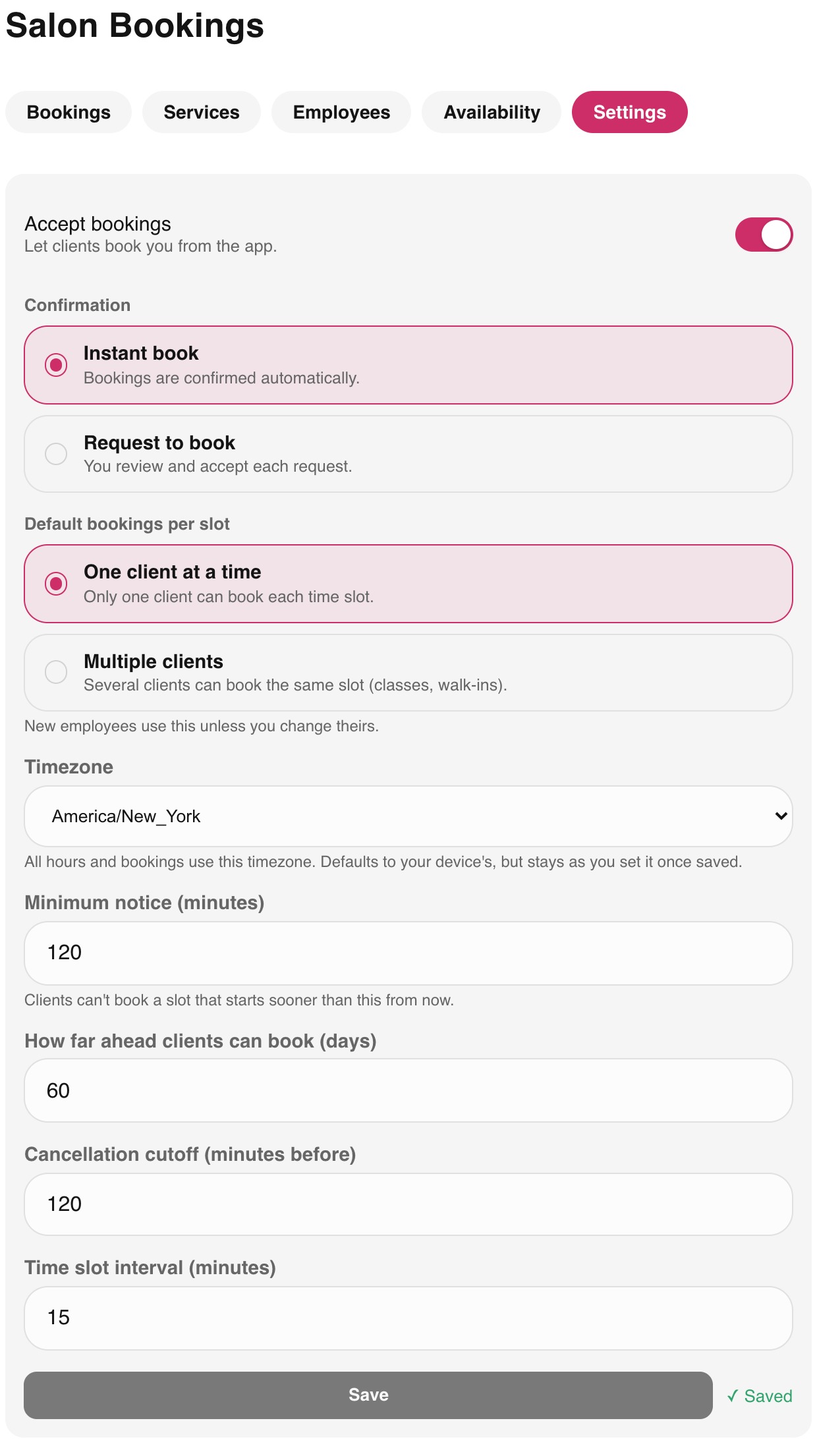
- 1Définissez votre préavis minimum
Les clientes ne peuvent pas réserver un créneau qui commence plus tôt que ce délai à partir de maintenant, ce qui évite que les visites de dernière minute n'apparaissent comme une réservation surprise.
- 2Définissez jusqu'où à l'avance les clientes peuvent réserver
Une fenêtre plus courte garde votre agenda prévisible ; une fenêtre plus longue capte les clientes qui planifient autour d'un événement.
- 3Définissez votre délai d'annulation
À combien de temps du rendez-vous une cliente peut encore annuler sans avoir à vous appeler directement.
- 4Choisissez la réservation instantanée ou la validation
La réservation instantanée confirme automatiquement. Le mode validation vous permet d'examiner chaque demande d'abord, utile tant que vous faites encore confiance au système.
Étape 5 : connectez Google Agenda (facultatif)
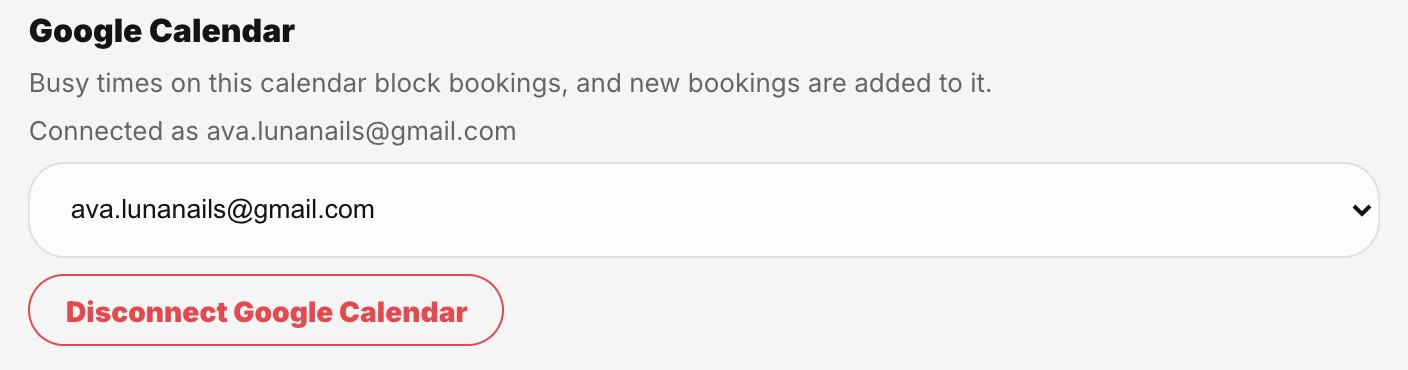
Si vos prothésistes ongulaires organisent déjà leur quotidien dans Google Agenda, connectez-le. Chaque employé dispose de son propre agenda, car la disponibilité appartient à la personne, pas au salon. Un salon avec une prothésiste connecte un agenda ; un salon avec trois en connecte trois.

- 1Ouvrez Employés et appuyez sur Modifier pour un membre de l'équipe
Faites défiler jusqu'à la section Google Agenda, en bas de l'éditeur.
- 2Appuyez sur Connecter Google Agenda
Connectez-vous avec le compte Google personnel de l'employé, pas celui de la gérante du salon, et autorisez l'accès à l'agenda. S'il n'est pas à côté de vous, il peut effectuer cette étape sur son propre appareil, connecté au compte du salon.
- 3Vérifiez quel agenda est suivi
L'agenda principal est sélectionné automatiquement. Utilisez le sélecteur pour en choisir un autre, par exemple un agenda « Travail ».
- 4Recommencez pour chaque employé qui utilise Google Agenda
Les employés non connectés fonctionnent exactement comme avant, uniquement avec les horaires définis dans l'onglet Disponibilité.
Ce que fait la synchronisation
- Les créneaux occupés dans Google Agenda sont bloqués sur votre page de réservation en une minute environ : un rendez-vous chez le médecin ou la sortie d'école ne tombe jamais en même temps qu'une réservation.
- Chaque réservation confirmée apparaît comme un événement dans le Google Agenda de l'employé, et elle est déplacée ou supprimée si la réservation est décalée ou annulée.
- Nailterest lit uniquement les moments où quelqu'un est occupé. Les titres, lieux et invités des événements restent privés.
- Vous pouvez vous déconnecter à tout moment depuis le même écran, et l'accès est révoqué immédiatement chez Google.
Activez les réservations
Une fois vos services, votre équipe et vos disponibilités en place, allez dans Réglages et activez "Accepter les réservations". Votre profil affiche immédiatement un bouton Réserver, et votre lien de réservation public fonctionne pour les clientes qui n'ont pas encore de compte, sans téléchargement d'application ni inscription de leur côté.
Questions fréquentes
Les clientes ont-elles besoin de l'application Nailterest pour réserver chez moi ?
Non. Chaque salon reçoit un lien de réservation public qui fonctionne dans n'importe quel navigateur. Les clientes qui utilisent déjà l'application peuvent aussi réserver directement depuis votre profil.
Puis-je exiger ma validation avant qu'une réservation soit confirmée ?
Oui. Passez vos réglages de réservation de la réservation instantanée au mode validation, et chaque demande attendra que vous l'acceptiez ou la refusiez d'abord.
Que se passe-t-il si je dois fermer un jour non prévu ?
Ajoutez une exception d'indisponibilité pour cette date dans l'onglet Disponibilité. Les réservations existantes restent inchangées, et aucune nouvelle ne peut être prise pour ce jour.
Nailterest fonctionne-t-il avec Google Agenda ?
Oui. Chaque employé peut connecter son propre Google Agenda depuis son écran de modification. Les créneaux occupés dans Google bloquent les réservations, et les réservations Nailterest s'affichent comme événements dans son agenda. Seules les plages occupées et libres sont lues, jamais le détail des événements.
Ready to set this up for your salon?
Create a free Nailterest account to get started.