
Mengatur pemesanan online untuk salon kuku pada dasarnya hanya soal empat hal: apa yang Anda tawarkan, siapa yang mengerjakannya, kapan orang itu tersedia, dan aturan seputar pemesanan. Setelah semua itu siap, klien bisa memesan langsung dari profil Nailterest Anda atau tautan yang bisa dibagikan, tanpa telepon berulang kali dan tanpa jadwal ganda.
Apa yang akan Anda atur
- Karyawan: tim Anda, agar klien bisa memilih orang yang mereka inginkan
- Layanan: apa yang Anda tawarkan, dengan harga, durasi, dan siapa yang bisa mengerjakannya
- Ketersediaan: jam kerja per karyawan, ditambah hari libur
- Pengaturan: waktu pemberitahuan minimum, seberapa jauh klien bisa memesan di muka, batas waktu pembatalan, dan apakah pemesanan memerlukan persetujuan Anda
- Google Kalender (opsional): satu kalender per karyawan, selalu sinkron dengan pemesanan mereka
Tangkapan layar di bawah ini mengikuti salon demo, Luna Nail Studio, yang mengatur ini untuk pertama kalinya. Dashboard Anda akan terlihat persis sama, hanya dengan layanan dan tim Anda sendiri.
Langkah 1: tambahkan karyawan Anda
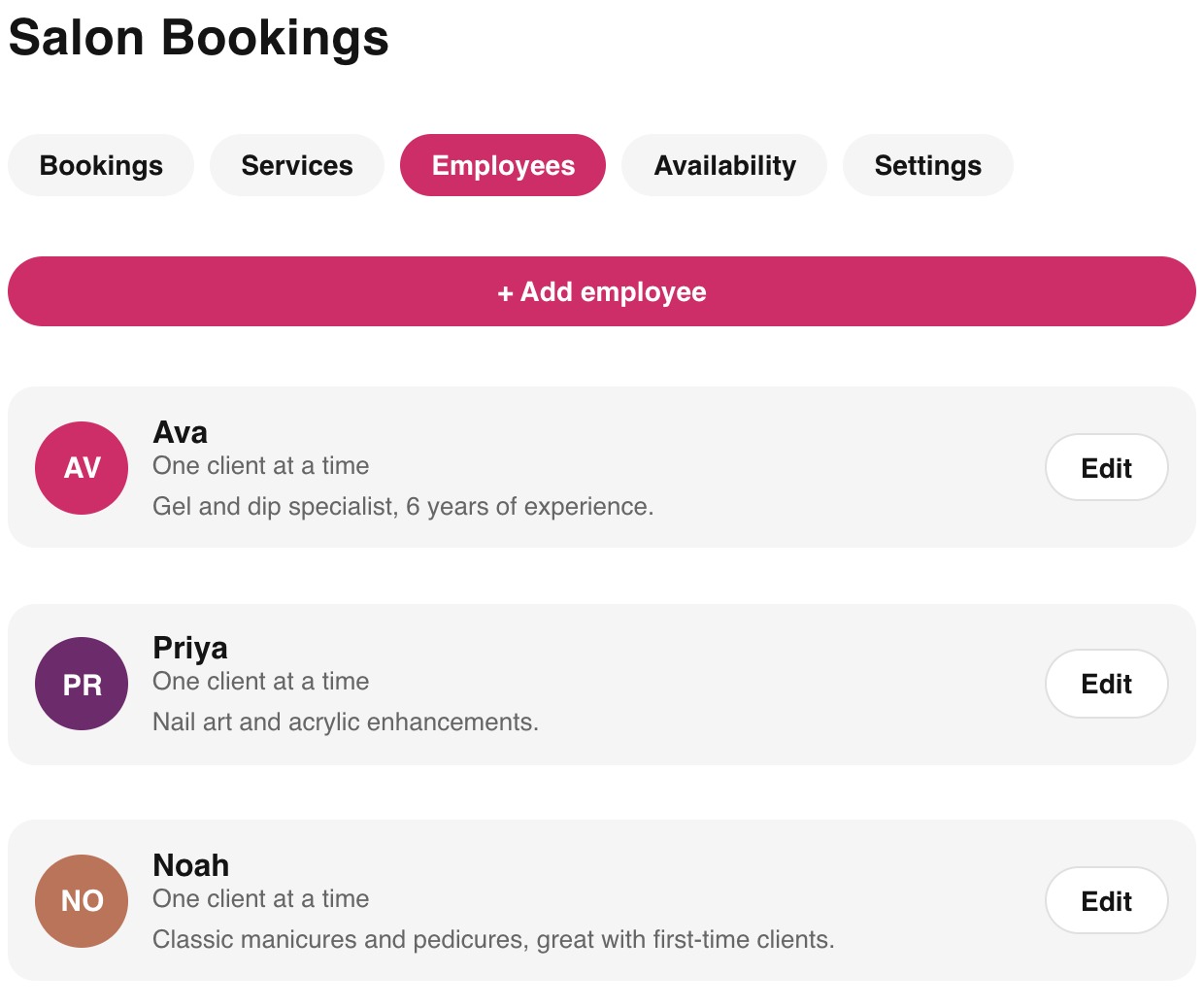
- 1Tambahkan setiap anggota tim
Nama dan foto sudah cukup untuk memulai; bio singkat membantu klien memilih ketika mereka belum memiliki preferensi.
- 2Atur berapa banyak klien yang bisa ditangani per slot
Sebagian besar layanan kuku individual hanya untuk satu klien pada satu waktu. Format grup (seperti kelas nail art) bisa mengizinkan lebih banyak.
Langkah 2: tambahkan layanan Anda
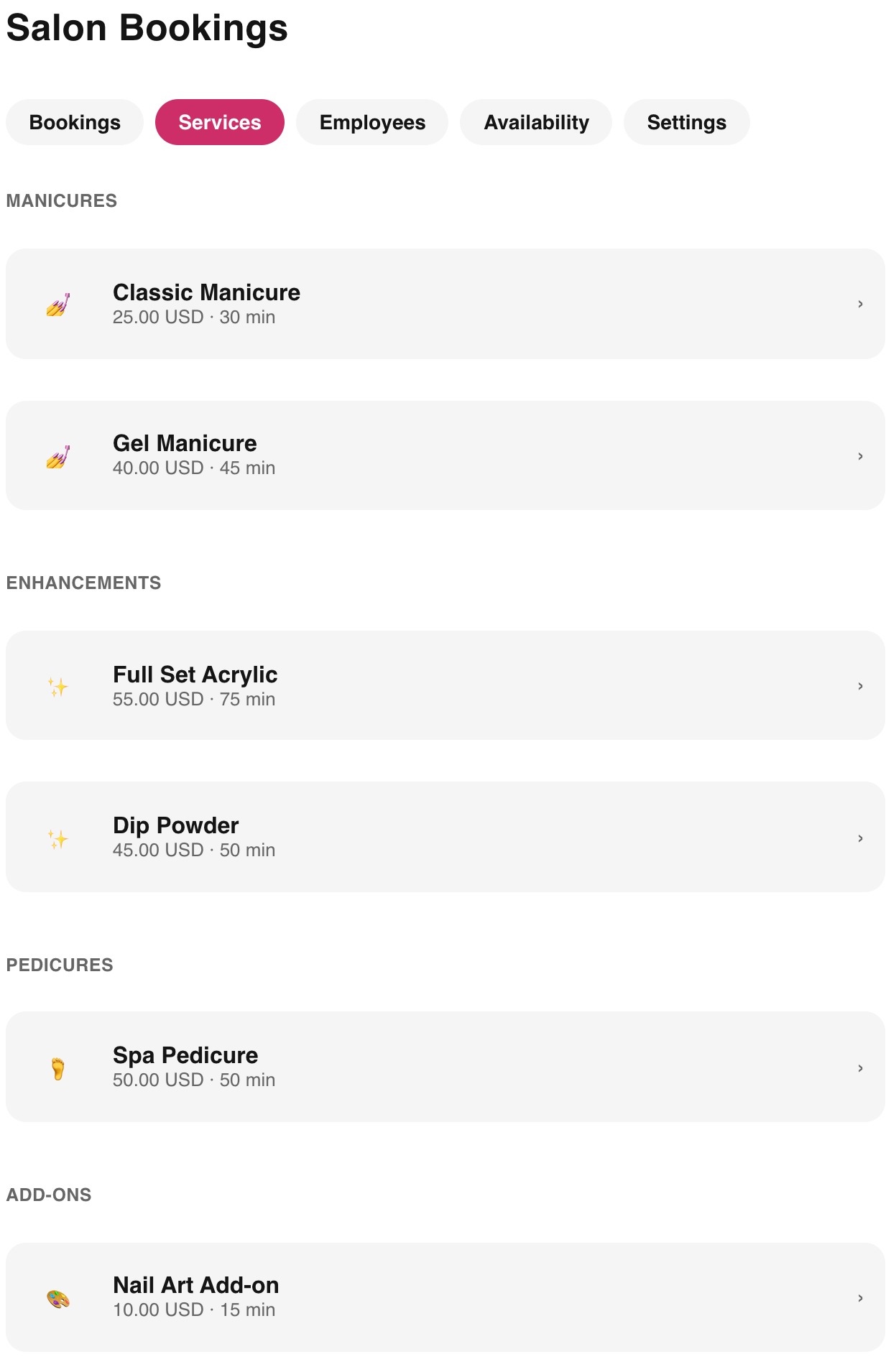
- 1Buka tab Layanan dan tambahkan layanan
Beri nama yang akan dikenali klien, seperti "Manikur Gel" atau "Full Set Akrilik", bukan singkatan internal.
- 2Atur harga dan durasi
Durasi adalah yang benar-benar memblokir waktu di kalender, jadi bulatkan ke atas jika suatu layanan terkadang berjalan lebih lama.
- 3Tambahkan kategori dan foto
Kategori mengelompokkan layanan di halaman pemesanan publik Anda (manikur, pedikur, tambahan); foto membantu klien memilih dengan percaya diri.
- 4Pilih siapa yang mengerjakannya
Jika hanya karyawan tertentu yang menawarkan suatu layanan, tetapkan mereka di sini agar klien tidak bisa memesan dengan orang yang tidak melakukannya.
Langkah 3: atur ketersediaan Anda
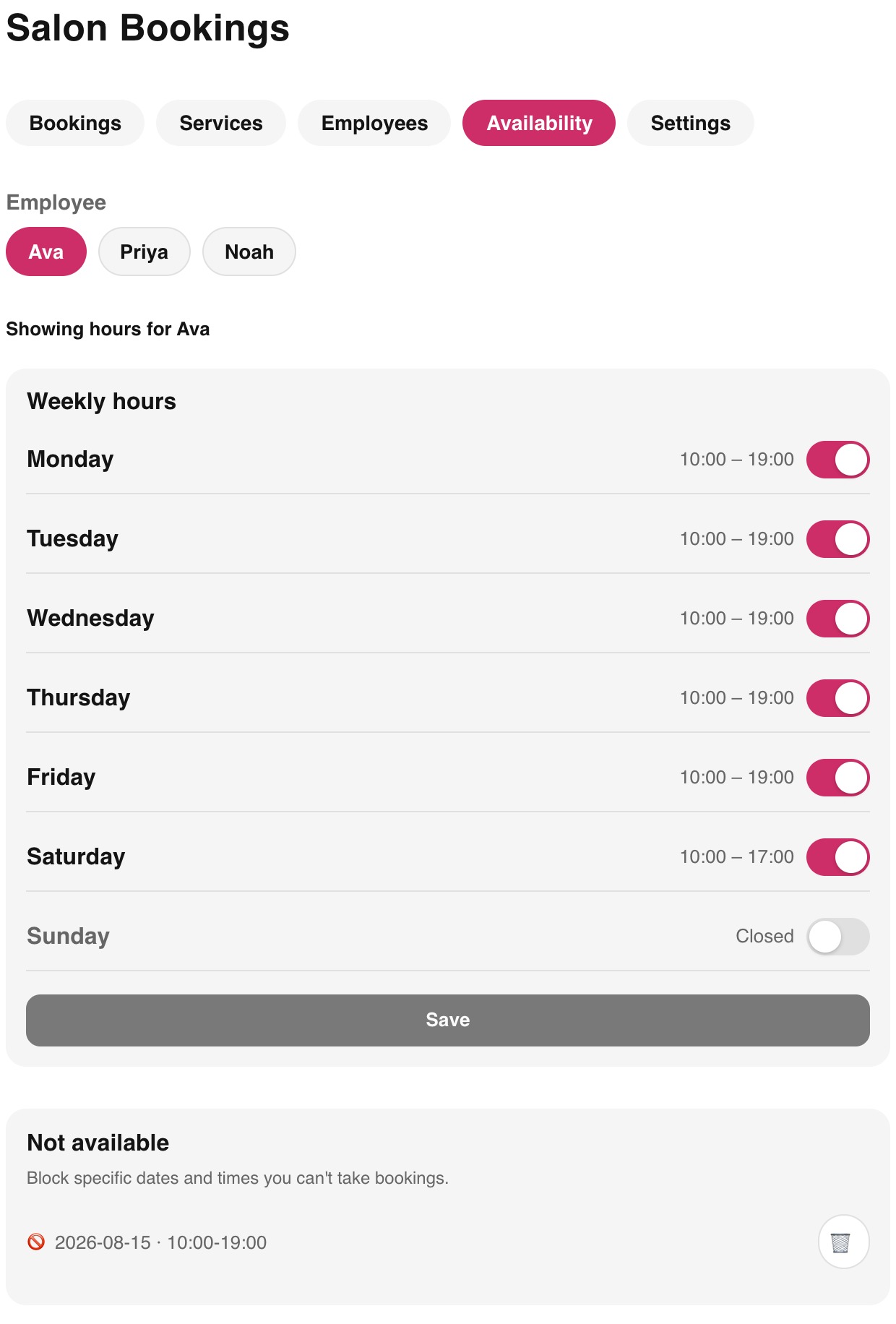
- 1Atur jam kerja mingguan per karyawan
Setiap teknisi bisa memiliki jadwalnya sendiri, sehingga karyawan paruh waktu hanya menunjukkan slot kosong pada hari mereka benar-benar bekerja.
- 2Tambahkan hari libur untuk tanggal tertentu
Hari libur nasional, cuti, atau hanya satu sore libur, tanpa mengubah jam kerja mingguan normal orang tersebut.
- 3Buka pengecualian untuk jam tambahan jika perlu
Layar yang sama juga memungkinkan Anda membuka hari yang biasanya tutup, seperti akhir pekan libur yang ramai.
Langkah 4: konfigurasikan pengaturan pemesanan Anda
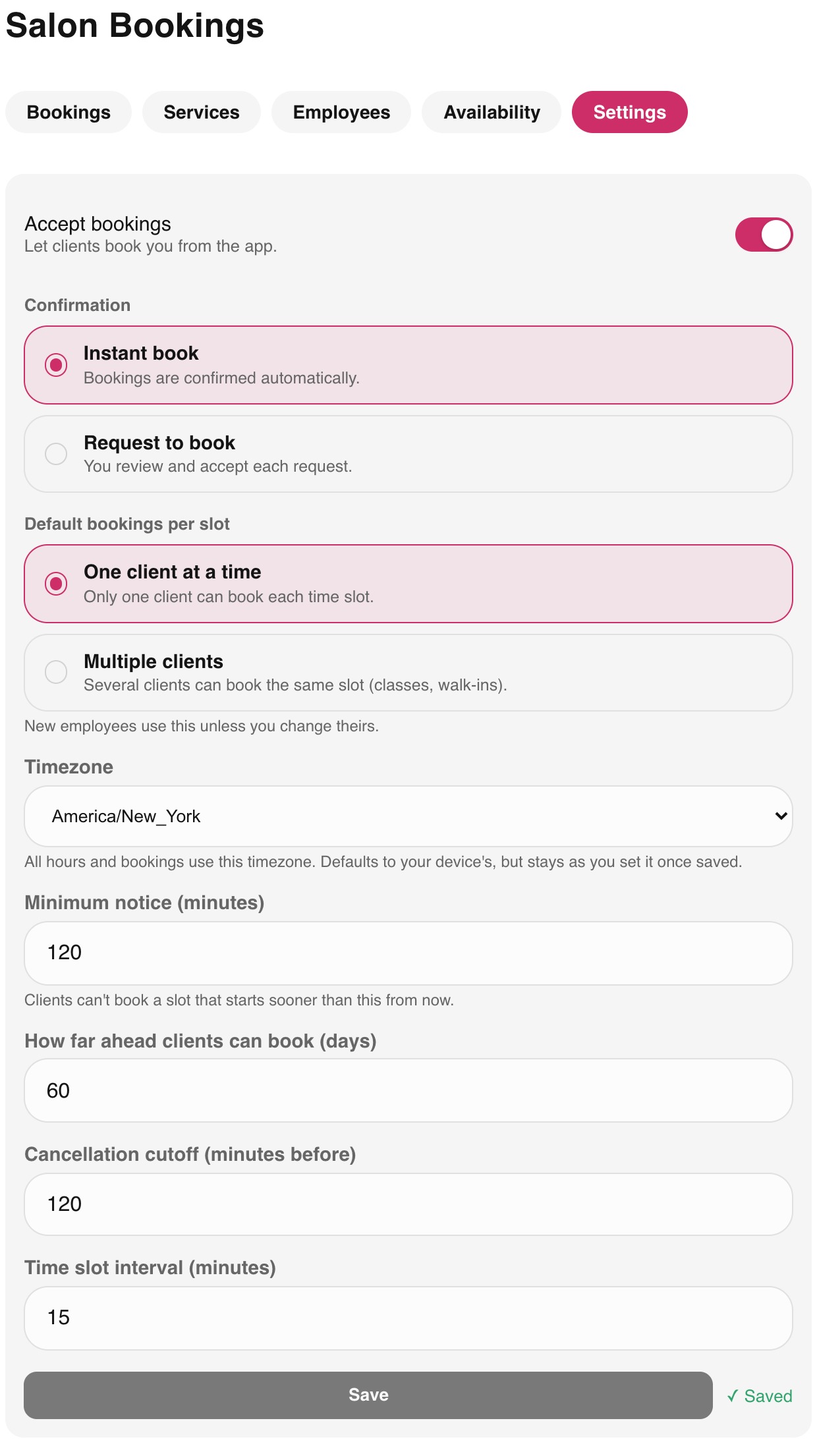
- 1Atur waktu pemberitahuan minimum Anda
Klien tidak dapat memesan slot yang dimulai lebih cepat dari waktu ini sejak sekarang, sehingga kunjungan menit terakhir tidak muncul sebagai pemesanan yang mengejutkan.
- 2Atur seberapa jauh klien bisa memesan di muka
Jendela yang lebih singkat membuat kalender Anda lebih dapat diprediksi; jendela yang lebih panjang menjangkau klien yang merencanakan sekitar suatu acara.
- 3Atur batas waktu pembatalan Anda
Seberapa dekat dengan jadwal seorang klien masih bisa membatalkan tanpa harus menelepon Anda secara langsung.
- 4Pilih pemesanan instan atau persetujuan
Pemesanan instan dikonfirmasi otomatis. Mode persetujuan memungkinkan Anda meninjau setiap permintaan terlebih dahulu, berguna selagi Anda masih membangun kepercayaan pada sistem.
Langkah 5: hubungkan Google Kalender (opsional)
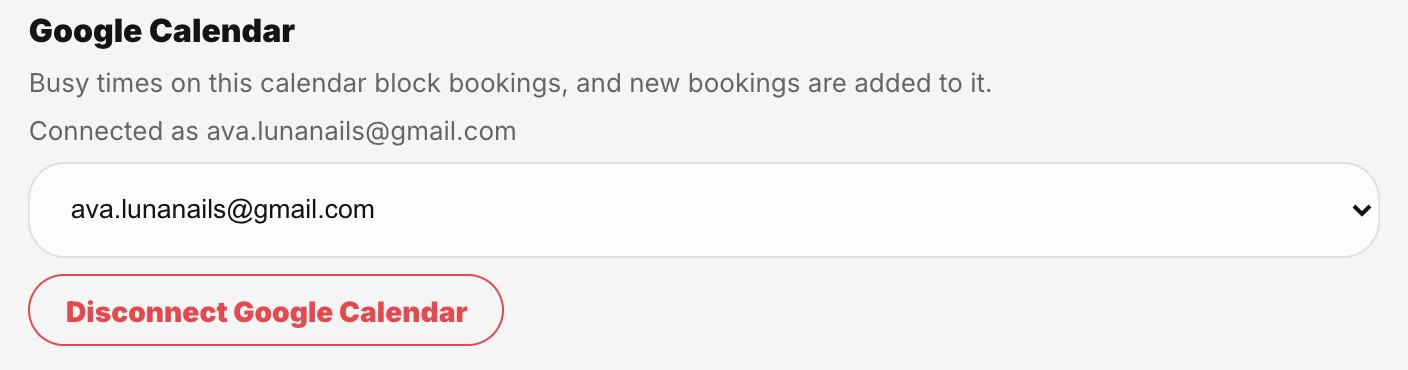
Jika teknisi Anda sudah mengatur hari-hari mereka di Google Kalender, hubungkan saja. Setiap karyawan punya kalendernya sendiri, karena ketersediaan melekat pada orangnya, bukan pada salon. Salon dengan satu teknisi menghubungkan satu kalender; salon dengan tiga teknisi menghubungkan tiga.

- 1Buka Karyawan dan ketuk Edit pada anggota tim
Gulir ke bagian Google Kalender di bawah editor.
- 2Ketuk Hubungkan Google Kalender
Masuk dengan akun Google milik karyawan itu sendiri, bukan milik pemilik salon, lalu izinkan akses kalender. Jika karyawan tidak sedang bersama Anda, mereka bisa melakukan langkah ini di perangkat sendiri sambil masuk ke akun salon.
- 3Periksa kalender mana yang dipantau
Kalender utama dipilih otomatis. Gunakan pemilih untuk memilih kalender lain, misalnya kalender khusus "Kerja".
- 4Ulangi untuk setiap karyawan yang memakai Google Kalender
Karyawan tanpa koneksi tetap bekerja persis seperti sebelumnya, hanya memakai jam yang Anda atur di tab Ketersediaan.
Apa yang dilakukan sinkronisasi
- Waktu sibuk di Google Kalender memblokir slot tersebut di halaman pemesanan Anda dalam sekitar satu menit, sehingga janji ke dokter atau menjemput anak sekolah tidak pernah bentrok dengan pemesanan.
- Setiap pemesanan yang dikonfirmasi muncul sebagai acara di Google Kalender karyawan, dan ikut pindah atau hilang saat pemesanan dijadwal ulang atau dibatalkan.
- Nailterest hanya membaca kapan seseorang sibuk. Judul, lokasi, dan tamu acara tetap privat.
- Anda bisa memutuskan koneksi kapan saja dari layar yang sama, dan akses langsung dicabut di Google.
Aktifkan pemesanan
Setelah layanan, tim, dan ketersediaan Anda siap, buka Pengaturan dan aktifkan "Terima pemesanan". Profil Anda langsung menampilkan tombol Pesan, dan tautan pemesanan publik Anda berfungsi untuk klien yang belum memiliki akun, tanpa perlu mengunduh aplikasi atau mendaftar di pihak mereka.
Pertanyaan umum
Apakah klien memerlukan aplikasi Nailterest untuk memesan dengan saya?
Tidak. Setiap salon mendapatkan tautan pemesanan publik yang berfungsi di browser apa pun. Klien yang sudah menggunakan aplikasi juga bisa memesan langsung dari profil Anda.
Bisakah saya mewajibkan persetujuan saya sebelum pemesanan dikonfirmasi?
Ya. Alihkan pengaturan pemesanan Anda dari instan ke mode persetujuan, dan setiap permintaan akan menunggu Anda menerima atau menolaknya terlebih dahulu.
Apa yang terjadi jika saya perlu tutup pada hari yang tidak direncanakan?
Tambahkan pengecualian tidak tersedia untuk tanggal itu di tab Ketersediaan. Pemesanan yang sudah ada tetap tidak berubah, dan tidak ada pemesanan baru yang bisa dibuat untuk hari itu.
Apakah Nailterest bisa terhubung dengan Google Kalender?
Ya. Setiap karyawan bisa menghubungkan Google Kalender miliknya dari layar edit. Waktu sibuk di Google memblokir slot pemesanan, dan pemesanan Nailterest muncul sebagai acara di kalendernya. Hanya waktu sibuk dan kosong yang dibaca, tidak pernah detail acara.
Ready to set this up for your salon?
Create a free Nailterest account to get started.