
Configurare la prenotazione online per un salone di unghie si riduce a quattro cose: cosa offri, chi lo esegue, quando quella persona è disponibile, e le regole intorno alla prenotazione. Una volta pronto tutto questo, le clienti possono prenotare direttamente dal tuo profilo Nailterest o da un link condivisibile, senza rimpalli telefonici e senza sedie prenotate due volte.
Cosa configurerai
- Dipendenti: il tuo team, così le clienti possono scegliere la persona che preferiscono
- Servizi: cosa offri, con un prezzo, una durata e chi può eseguirlo
- Disponibilità: orari di lavoro per dipendente, più i giorni di assenza
- Impostazioni: preavviso minimo, con quanto anticipo le clienti possono prenotare, termine di cancellazione, e se le prenotazioni richiedono la tua approvazione
- Google Calendar (facoltativo): un calendario per dipendente, sincronizzato con le sue prenotazioni
Gli screenshot qui sotto seguono un salone demo, Luna Nail Studio, mentre lo configura per la prima volta. La tua dashboard sarà identica, solo con i tuoi servizi e il tuo team.
Passo 1: aggiungi il tuo team
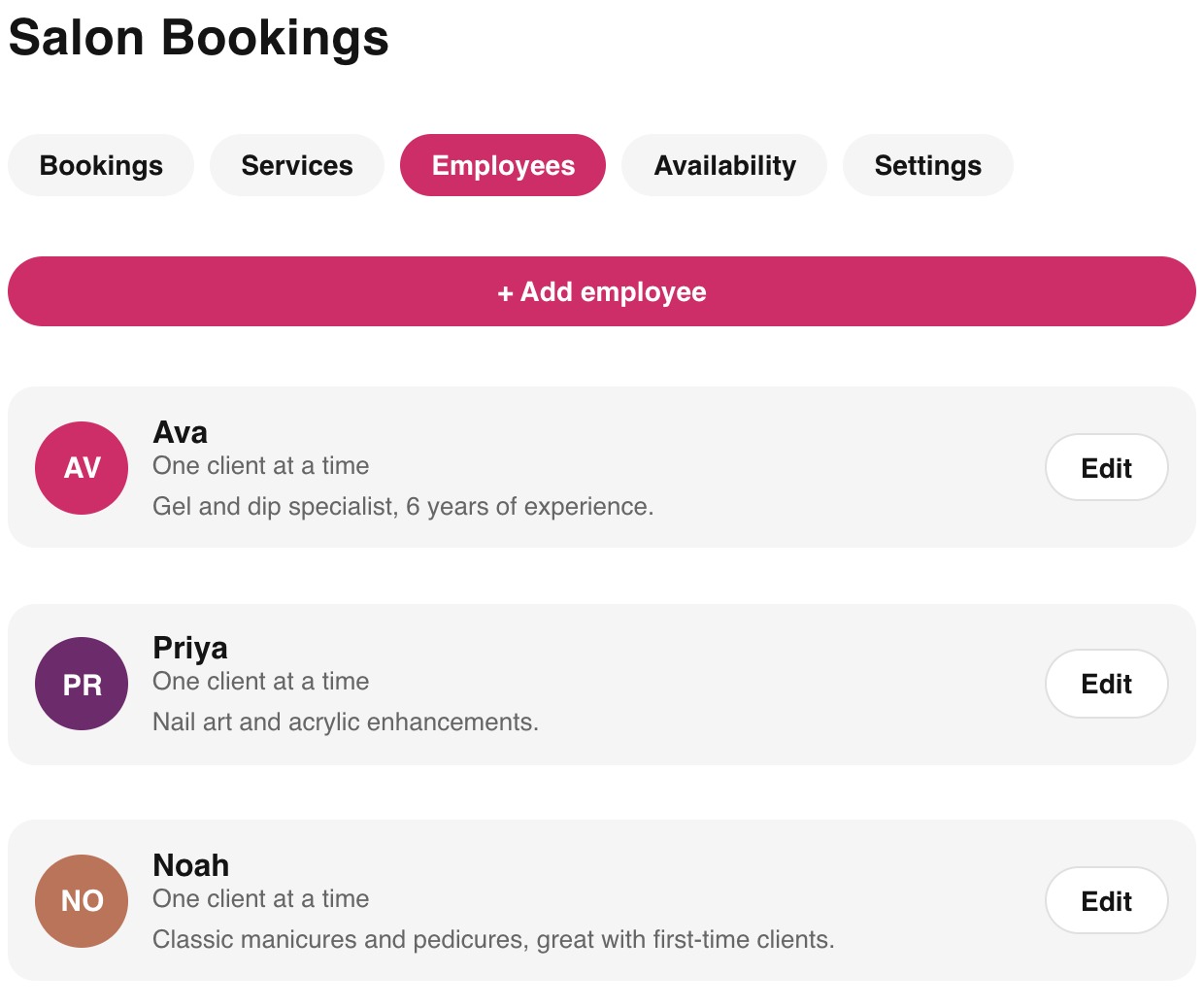
- 1Aggiungi ogni membro del team
Un nome e una foto bastano per iniziare; una breve bio aiuta le clienti a scegliere quando non hanno ancora una preferenza.
- 2Imposta quante clienti può prendere per fascia
La maggior parte dei servizi per unghie individuali è per una cliente alla volta. I formati di gruppo (come un corso di nail art) possono permetterne di più.
Passo 2: aggiungi i tuoi servizi
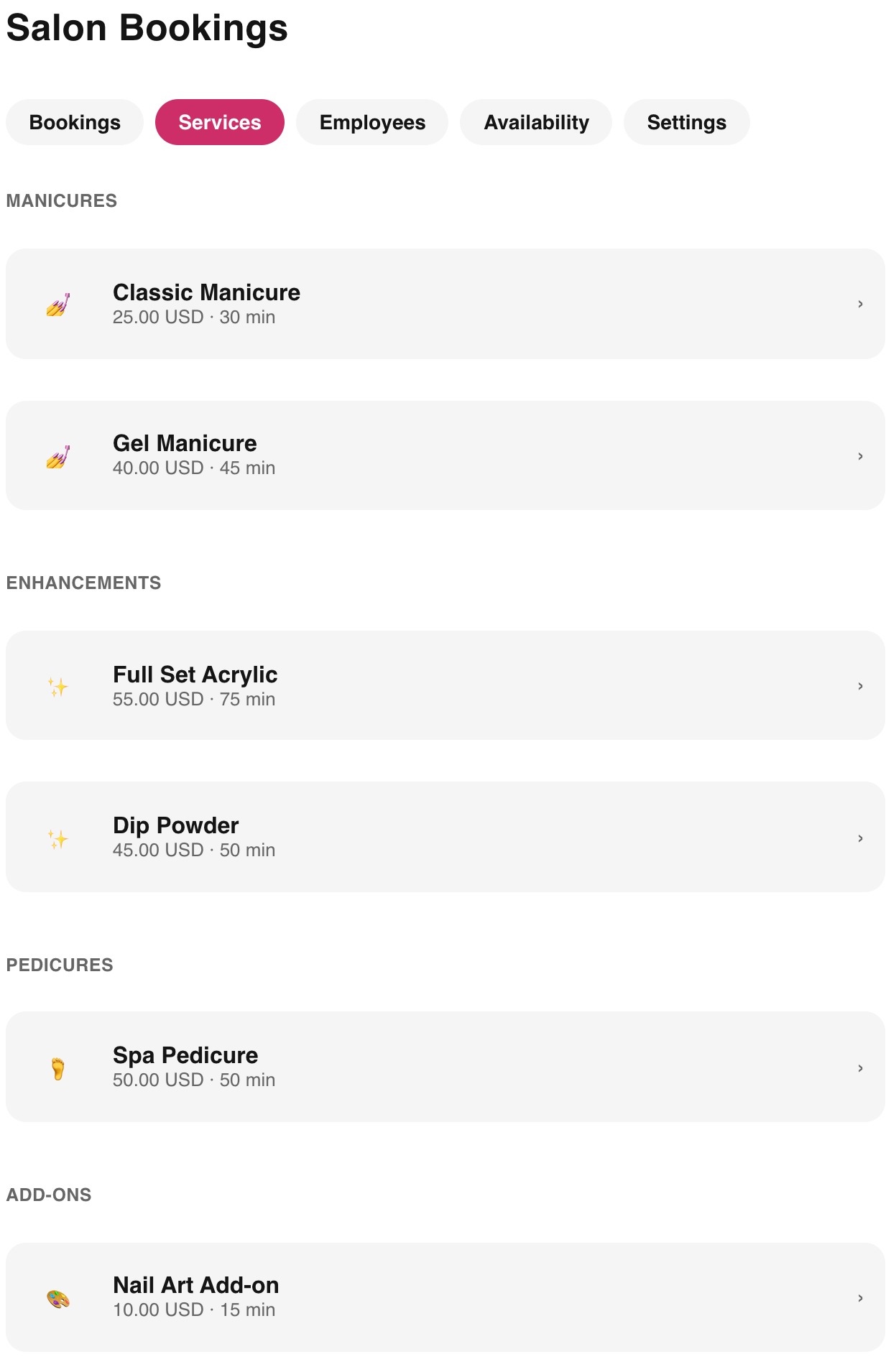
- 1Apri la scheda Servizi e aggiungi un servizio
Dagli un nome che le clienti riconoscano, come "Manicure gel" o "Ricostruzione completa", non una sigla interna.
- 2Imposta prezzo e durata
La durata è ciò che blocca davvero il tempo in agenda, quindi arrotonda per eccesso se un servizio a volte va per le lunghe.
- 3Aggiungi una categoria e una foto
Le categorie raggruppano i servizi nella tua pagina pubblica di prenotazione (manicure, pedicure, extra); una foto aiuta le clienti a scegliere con sicurezza.
- 4Scegli chi lo esegue
Se solo alcuni dipendenti offrono un servizio, assegnali qui così le clienti non possano prenotare con chi non lo fa.
Passo 3: imposta la tua disponibilità
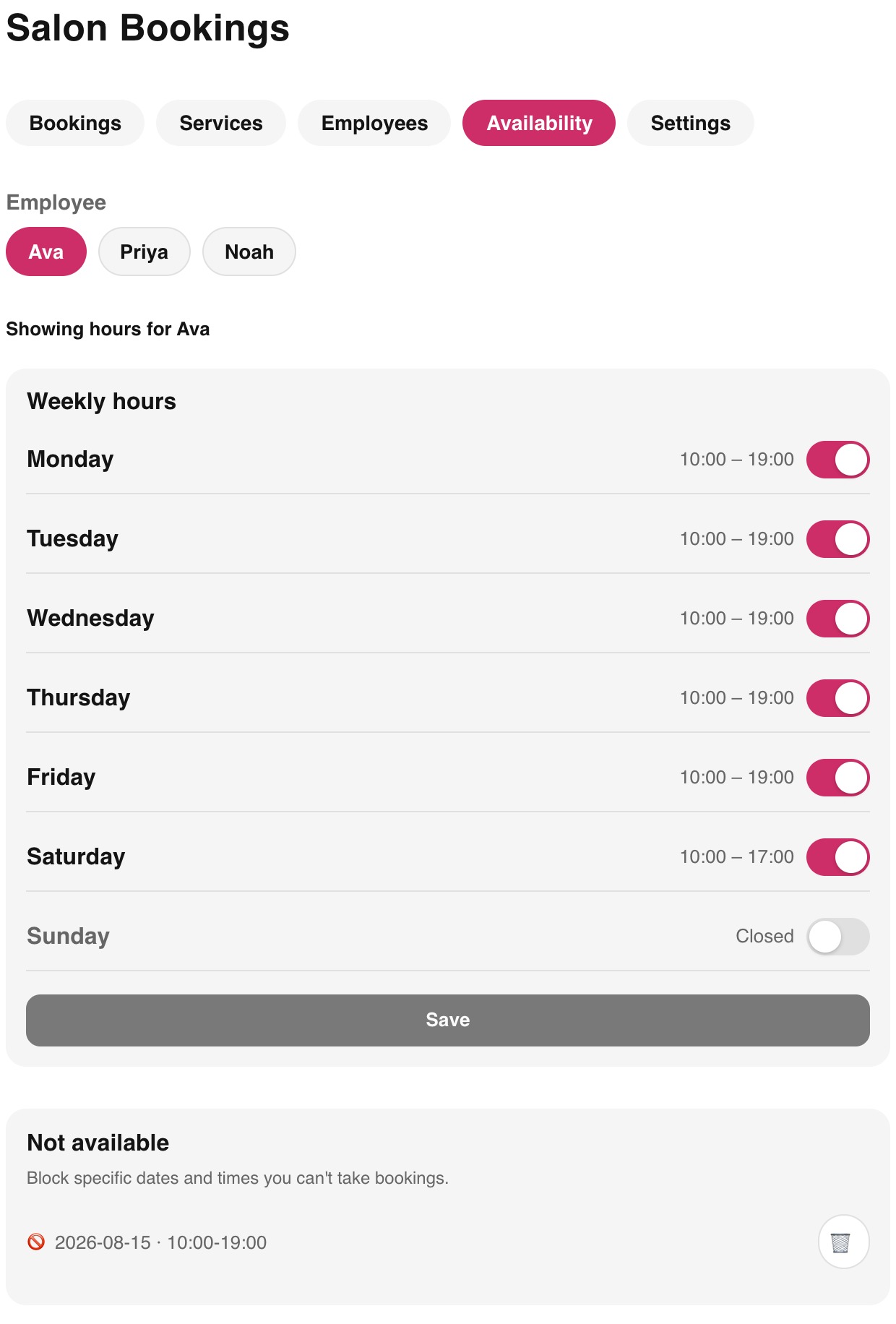
- 1Imposta gli orari settimanali per dipendente
Ogni tecnica può avere il proprio orario, così una dipendente part-time mostra fasce libere solo nei giorni in cui lavora davvero.
- 2Aggiungi assenze per date specifiche
Festività, ferie, o un solo pomeriggio libero, senza toccare l'orario settimanale abituale di quella persona.
- 3Apri un'eccezione per ore extra se necessario
La stessa schermata ti permette anche di aprire un giorno normalmente chiuso, come un weekend di alta richiesta durante le festività.
Passo 4: configura le impostazioni di prenotazione
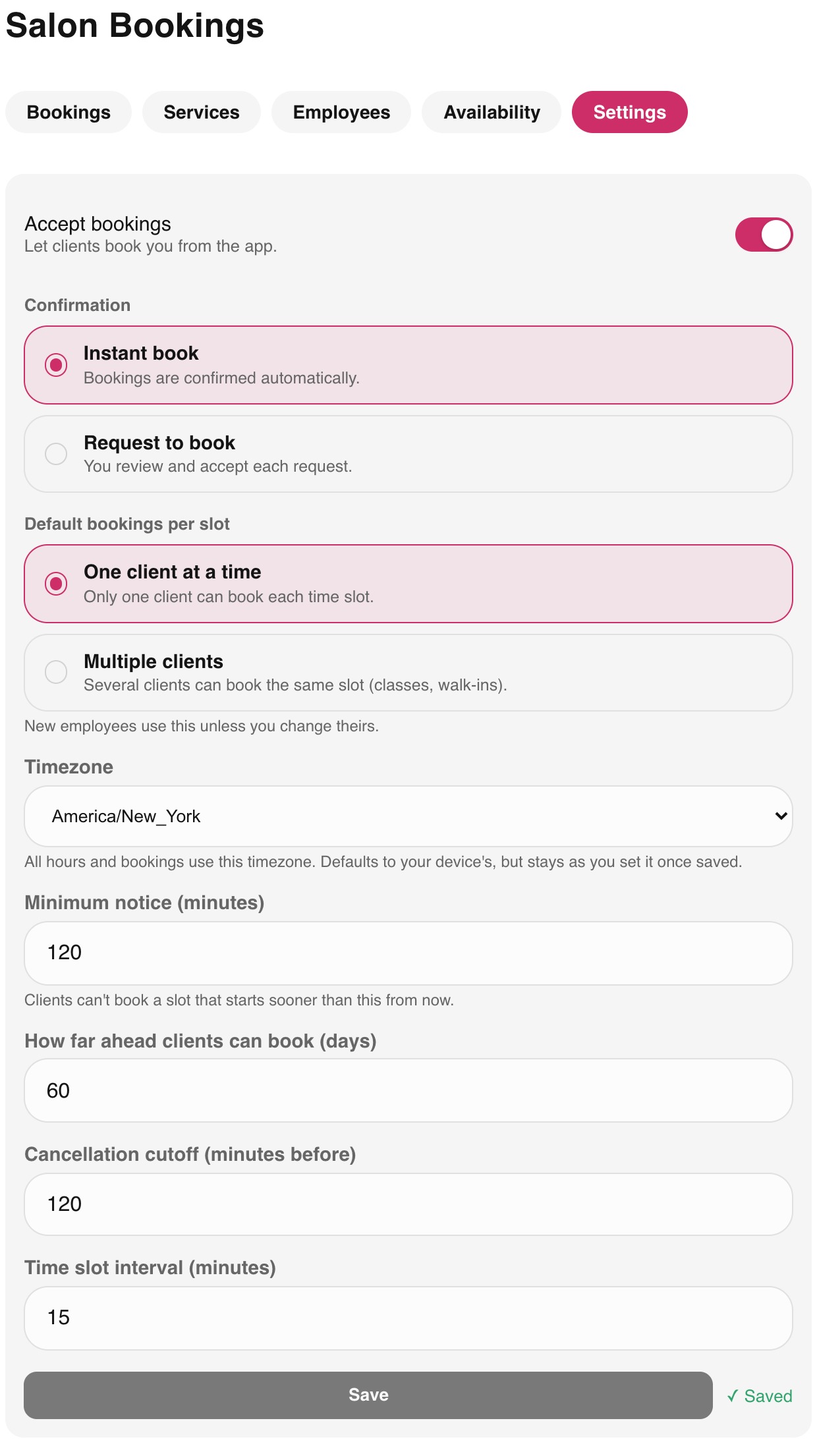
- 1Imposta il tuo preavviso minimo
Le clienti non possono prenotare uno slot che inizia prima di questo preavviso da adesso, così le visite last minute non compaiono come una prenotazione a sorpresa.
- 2Imposta con quanto anticipo le clienti possono prenotare
Una finestra più corta mantiene l'agenda prevedibile; una più lunga cattura le clienti che pianificano intorno a un evento.
- 3Imposta il tuo termine di cancellazione
Quanto vicino all'appuntamento una cliente può ancora cancellare senza doverti chiamare direttamente.
- 4Scegli prenotazione immediata o approvazione
La prenotazione immediata conferma automaticamente. La modalità approvazione ti permette di rivedere ogni richiesta prima, utile mentre ti stai ancora fidando del sistema.
Passo 5: collega Google Calendar (facoltativo)
Se le tue onicotecniche organizzano già le giornate su Google Calendar, collegalo. Ogni dipendente ha il proprio calendario, perché la disponibilità appartiene alla persona, non al salone. Un salone con un'onicotecnica collega un calendario; uno con tre ne collega tre.

- 1Apri Dipendenti e tocca Modifica su un membro del team
Scorri fino alla sezione Google Calendar, in fondo all'editor.
- 2Tocca Collega Google Calendar
Accedi con l'account Google del dipendente stesso, non con quello della titolare del salone, e consenti l'accesso al calendario. Se non è con te, può completare questo passaggio dal proprio dispositivo mentre è connesso all'account del salone.
- 3Controlla quale calendario viene seguito
Il calendario principale viene selezionato automaticamente. Usa il selettore per sceglierne un altro, ad esempio un calendario "Lavoro".
- 4Ripeti per ogni dipendente che usa Google Calendar
I dipendenti senza collegamento continuano a funzionare esattamente come prima, solo con gli orari impostati nella scheda Disponibilità.
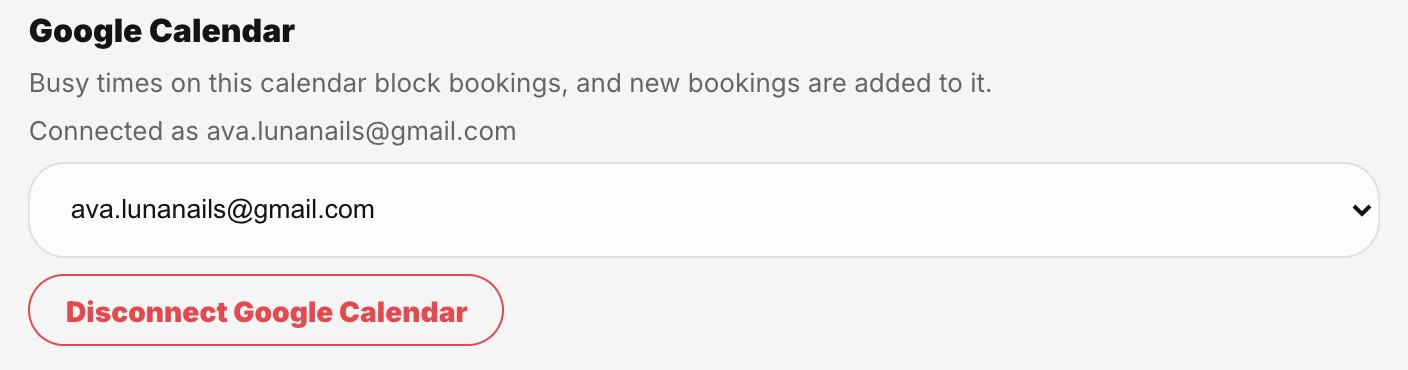
Cosa fa la sincronizzazione
- Gli orari occupati in Google Calendar bloccano quegli slot nella tua pagina di prenotazione in circa un minuto, così una visita dal medico o l'uscita da scuola non si sovrappongono mai a una prenotazione.
- Ogni prenotazione confermata compare come evento nel Google Calendar del dipendente, e si sposta o sparisce quando la prenotazione viene spostata o cancellata.
- Nailterest legge solo quando qualcuno è occupato. Titoli, luoghi e invitati degli eventi restano privati.
- Puoi scollegarlo in qualsiasi momento dalla stessa schermata, e l'accesso viene revocato subito su Google.
Attiva le prenotazioni
Una volta pronti servizi, team e disponibilità, vai su Impostazioni e attiva "Accetta prenotazioni". Il tuo profilo mostra subito un pulsante Prenota, e il tuo link pubblico di prenotazione funziona per le clienti che non hanno ancora un account, senza dover scaricare l'app o registrarsi da parte loro.
Domande frequenti
Le clienti hanno bisogno dell'app Nailterest per prenotare da me?
No. Ogni salone riceve un link pubblico di prenotazione che funziona in qualsiasi browser. Le clienti che già usano l'app possono anche prenotare direttamente dal tuo profilo.
Posso richiedere la mia approvazione prima che una prenotazione sia confermata?
Sì. Cambia le impostazioni di prenotazione da immediata a modalità approvazione, e ogni richiesta aspetterà che tu la accetti o la rifiuti prima.
Cosa succede se devo chiudere in un giorno non previsto?
Aggiungi un'eccezione di assenza per quella data nella scheda Disponibilità. Le prenotazioni esistenti restano invariate, e non se ne possono fare di nuove per quel giorno.
Nailterest funziona con Google Calendar?
Sì. Ogni dipendente può collegare il proprio Google Calendar dalla schermata di modifica. Gli orari occupati su Google bloccano gli slot di prenotazione, e le prenotazioni Nailterest compaiono come eventi nel suo calendario. Vengono letti solo gli orari occupati e liberi, mai i dettagli degli eventi.
Ready to set this up for your salon?
Create a free Nailterest account to get started.