

ネイルサロンのオンライン予約を設定するには、4つのことが必要です。何を提供するか、誰が担当するか、その人がいつ空いているか、そして予約に関するルールです。これらが整えば、お客様は電話でのやり取りやダブルブッキングなしに、Nailterestのプロフィールや共有リンクから直接予約できるようになります。
設定する内容
- スタッフ: お客様が希望する担当者を選べるように、チームを登録します
- サービス:提供する内容、価格、所要時間、担当できる人
- 空き状況:スタッフごとの勤務時間、および休暇
- 設定:予約に必要な通知期間、お客様がどのくらい先まで予約できるか、キャンセル期限、予約に承認が必要かどうか
- Google カレンダー (任意): スタッフ1人につき1つのカレンダーを、予約と同期します
以下のスクリーンショットは、デモサロンのLuna Nail Studioが初めてこれを設定していく様子を示しています。あなたのダッシュボードも、自分のサービスとチームで全く同じように見えます。
ステップ1: スタッフを追加する
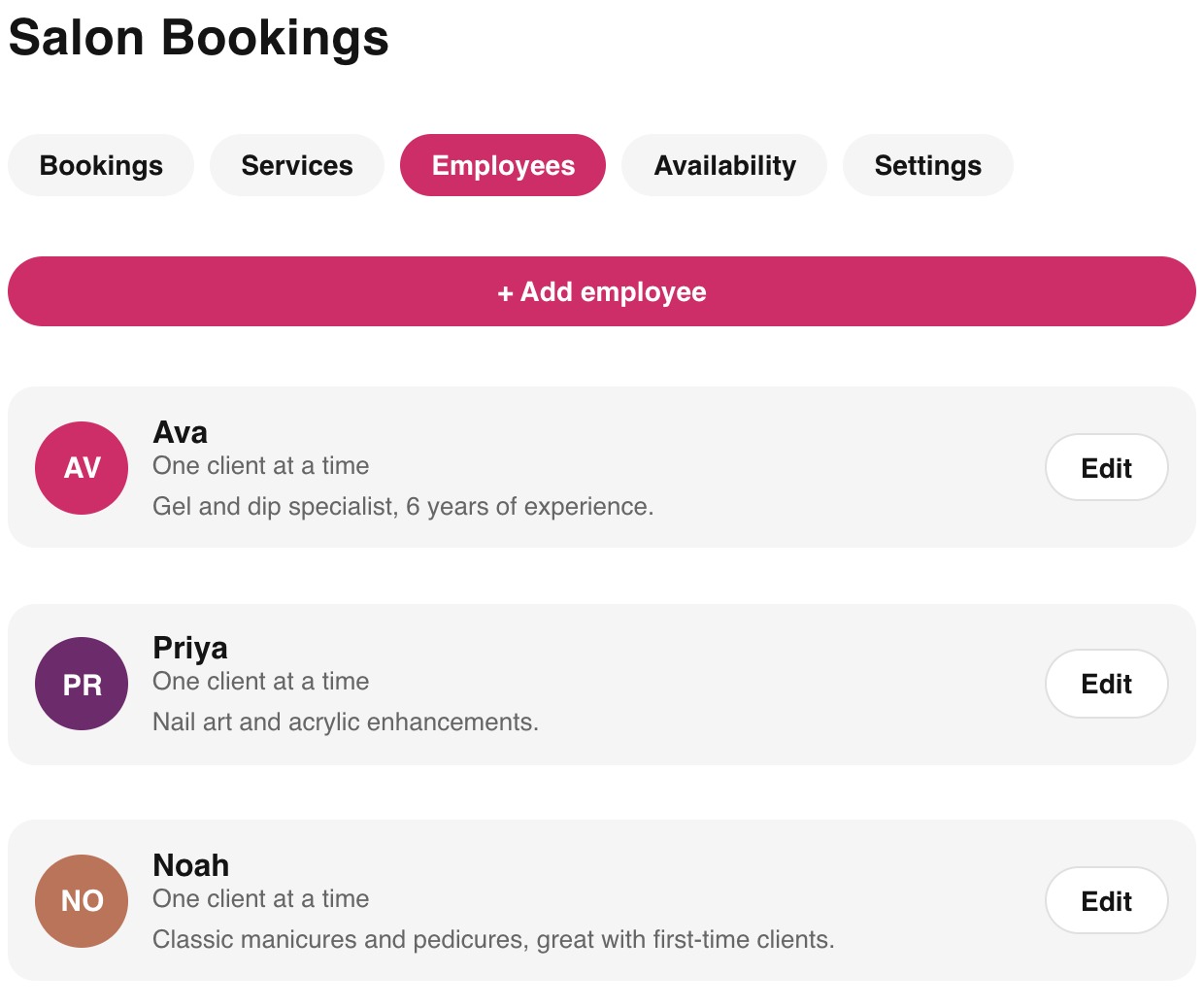
- 1チームメンバーを一人ずつ追加する
最初は名前と写真だけで十分です。短いプロフィールがあると、まだ指名する人が決まっていないお客様の選択の助けになります。
- 21枠あたり何人のお客様を対応できるか設定する
個人向けのネイルサービスの多くは、一度に1人のお客様が基本です。グループ形式(ネイルアート講座など)ではもっと多く許可できます。
ステップ2: サービスを追加する
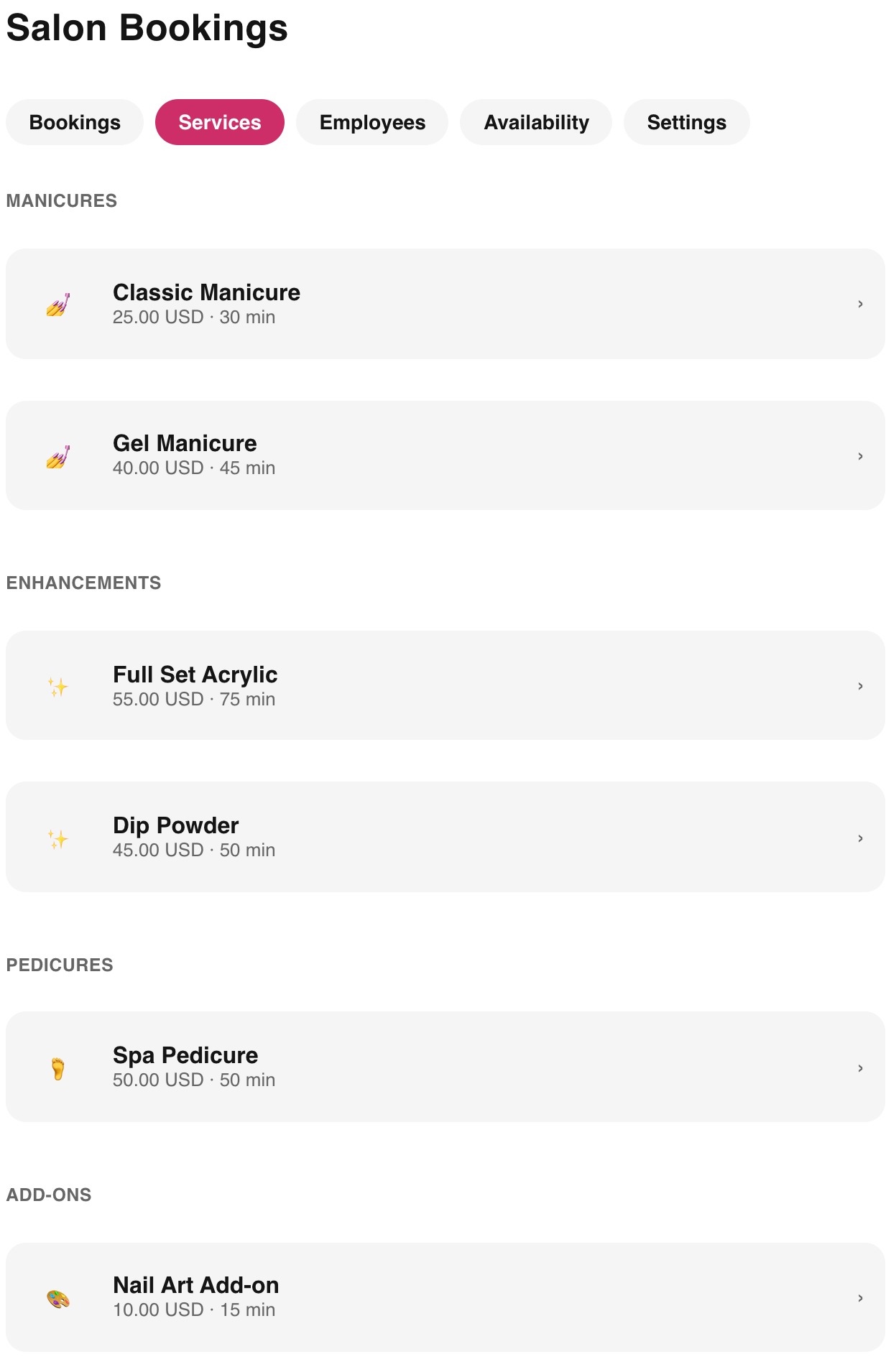
- 1サービスタブを開いてサービスを追加する
「ジェルネイル」や「アクリルフルセット」のように、お客様が見てわかる名前を付けましょう。社内用の略称ではなく。
- 2価格と所要時間を設定する
所要時間はカレンダー上で実際に時間を確保するものなので、サービスが延びることがあれば少し多めに見積もりましょう。
- 3カテゴリーと写真を追加する
カテゴリーは公開予約ページでサービスをグループ化します(マニキュア、ペディキュア、追加オプションなど)。写真があるとお客様が安心して選べます。
- 4担当できる人を選ぶ
特定のスタッフしか対応しないサービスがある場合は、ここで割り当てて、対応していないスタッフに予約が入らないようにします。
ステップ3: 空き状況を設定する
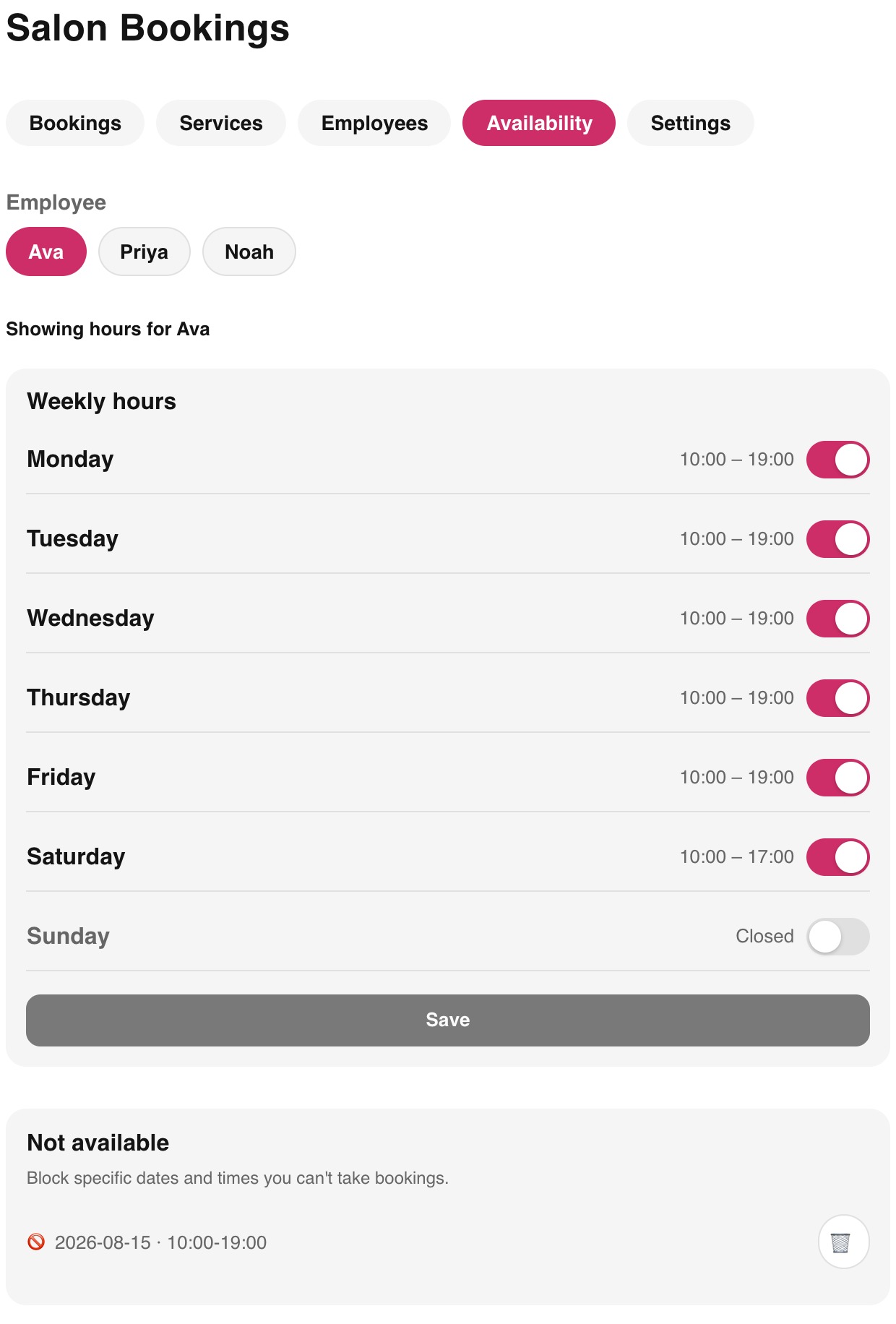
- 1スタッフごとに週間勤務時間を設定する
各スタッフが自分のスケジュールを持てるので、パートタイムのスタッフは実際に働く日だけ空き枠を表示します。
- 2特定の日付に休暇を追加する
祝日、休暇、あるいは午後だけの休みなど、その人の通常の週間勤務時間には影響しません。
- 3必要に応じて追加時間の例外を開く
同じ画面から、通常は休業日となっている日を開けることもできます。祝日の繁忙期の週末などに便利です。
ステップ4: 予約設定を構成する
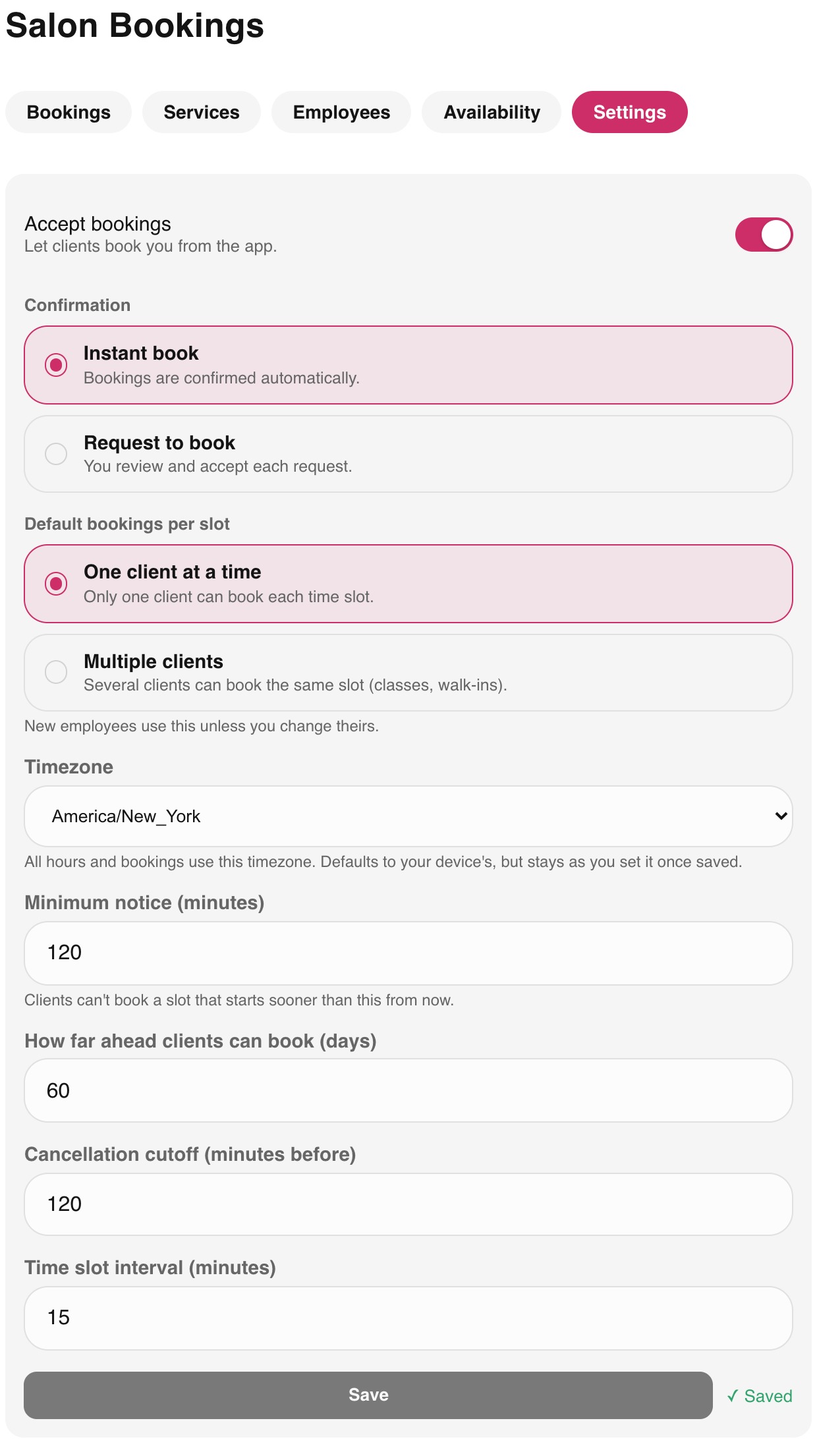
- 1最小通知時間を設定する
現在からこの時間より早く始まる予約はできないため、直前のご来店が予期せぬ予約として現れることがなくなります。
- 2お客様がどのくらい先まで予約できるかを設定する
短めの期間にするとカレンダーが予測しやすくなり、長めの期間にするとイベントに合わせて計画するお客様を取り込めます。
- 3キャンセル期限を設定する
お客様が直接電話をかけずにキャンセルできる、予約時刻までのぎりぎりの時間です。
- 4即時予約か承認制かを選ぶ
即時予約は自動的に確定します。承認制モードでは、まだシステムに全面的に信頼を置いていない間に便利な、各リクエストを先に確認できる仕組みです。
ステップ5: Google カレンダーを連携する (任意)
ネイリストがすでに Google カレンダーで予定を管理しているなら、連携しましょう。空き状況はサロンではなく一人ひとりのものなので、カレンダーはスタッフごとに連携します。ネイリストが1人のサロンならカレンダーは1つ、3人なら3つです。

- 1スタッフを開き、メンバーの「編集」をタップします
編集画面の下にある Google カレンダーセクションまでスクロールします。
- 2「Google カレンダーを連携」をタップします
サロンオーナーではなく、そのスタッフ本人の Google アカウントでログインし、カレンダーへのアクセスを許可します。本人がその場にいない場合は、サロンのアカウントにログインした本人の端末からこの手順を行えます。
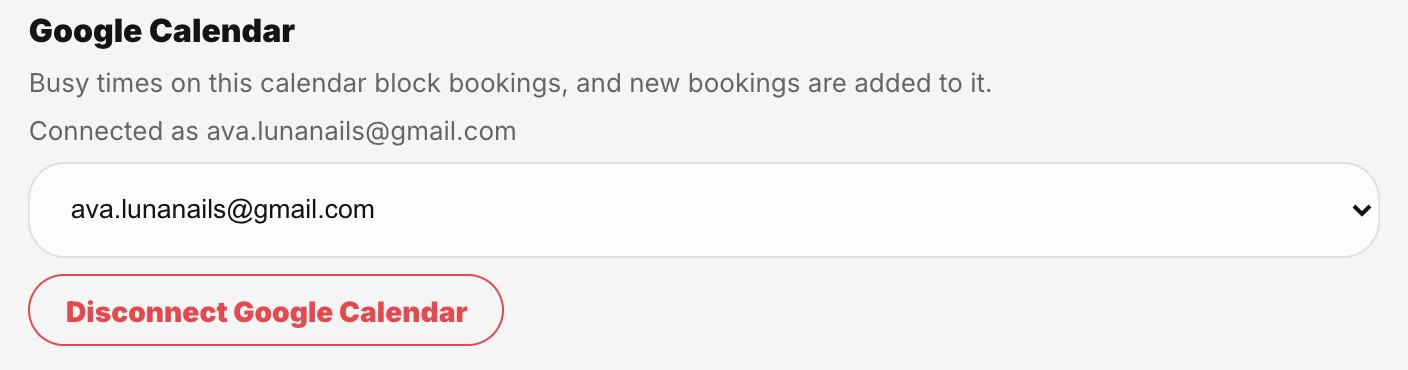
- 3どのカレンダーが同期されているか確認します
メインのカレンダーが自動的に選ばれます。「仕事」用のカレンダーなど別のものにしたい場合は、選択メニューで切り替えます。
- 4Google カレンダーを使うスタッフ全員について繰り返します
連携していないスタッフはこれまでどおり、空き状況タブで設定した時間だけで動作します。
同期でできること
- Google カレンダーの予定が入っている時間は、約1分以内に予約ページでブロックされます。歯医者の予約や子どものお迎えと予約が重なることはありません。
- 確定した予約はすべて、そのスタッフの Google カレンダーに予定として追加されます。予約が変更やキャンセルされると、予定も移動または削除されます。
- Nailterest が読み取るのは、予定が入っているかどうかだけです。予定のタイトル、場所、ゲストは非公開のままです。
- 同じ画面からいつでも連携を解除でき、Google 側のアクセス権もすぐに取り消されます。
予約を有効にする
サービス、チーム、空き状況の準備ができたら、設定に移動して「予約を受け付ける」をオンにしましょう。あなたのプロフィールにはすぐに予約ボタンが表示され、公開予約リンクはまだアカウントを持っていないお客様でも、アプリのダウンロードや登録なしに利用できます。
よくある質問
お客様が私に予約するにはNailterestアプリが必要ですか?
いいえ。すべてのサロンはどのブラウザでも使える公開予約リンクを取得します。すでにアプリを使っているお客様は、あなたのプロフィールから直接予約することもできます。
予約が確定する前に私の承認を必須にできますか?
はい。予約設定を即時予約から承認制モードに切り替えると、すべてのリクエストはまずあなたが承認または拒否するまで待機します。
予定外の休業が必要になった場合はどうすればいいですか?
空き状況タブでその日付に対応不可の例外を追加してください。既存の予約はそのまま残り、その日の新しい予約はできなくなります。
Nailterest は Google カレンダーと連携できますか?
はい。各スタッフが自分の編集画面から、自分の Google カレンダーを連携できます。Google の予定が入っている時間は予約枠がブロックされ、Nailterest の予約はカレンダーに予定として表示されます。読み取るのは空き時間と予定のある時間だけで、予定の内容は読み取りません。
Ready to set this up for your salon?
Create a free Nailterest account to get started.