
Online boeken instellen voor een nagelsalon komt neer op vier dingen: wat je aanbiedt, wie het uitvoert, wanneer die persoon beschikbaar is, en de regels rond het boeken. Zodra dat staat, kunnen klanten direct via je Nailterest-profiel of een deelbare link boeken, zonder telefonisch heen-en-weer en zonder dubbel geboekte stoelen.
Wat je gaat instellen
- Medewerkers: je team, zodat klanten de persoon kunnen kiezen die ze willen
- Diensten: wat je aanbiedt, met een prijs, een duur, en wie het mag uitvoeren
- Beschikbaarheid: werktijden per medewerker, plus vrije dagen
- Instellingen: opzegtermijn, hoe ver vooruit klanten kunnen boeken, annuleringstermijn, en of boekingen jouw goedkeuring nodig hebben
- Google Agenda (optioneel): één agenda per medewerker, gesynchroniseerd met hun boekingen
De screenshots hieronder volgen een demosalon, Luna Nail Studio, die dit voor het eerst instelt. Jouw dashboard ziet er precies zo uit, alleen met jouw eigen diensten en team.
Stap 1: voeg je medewerkers toe
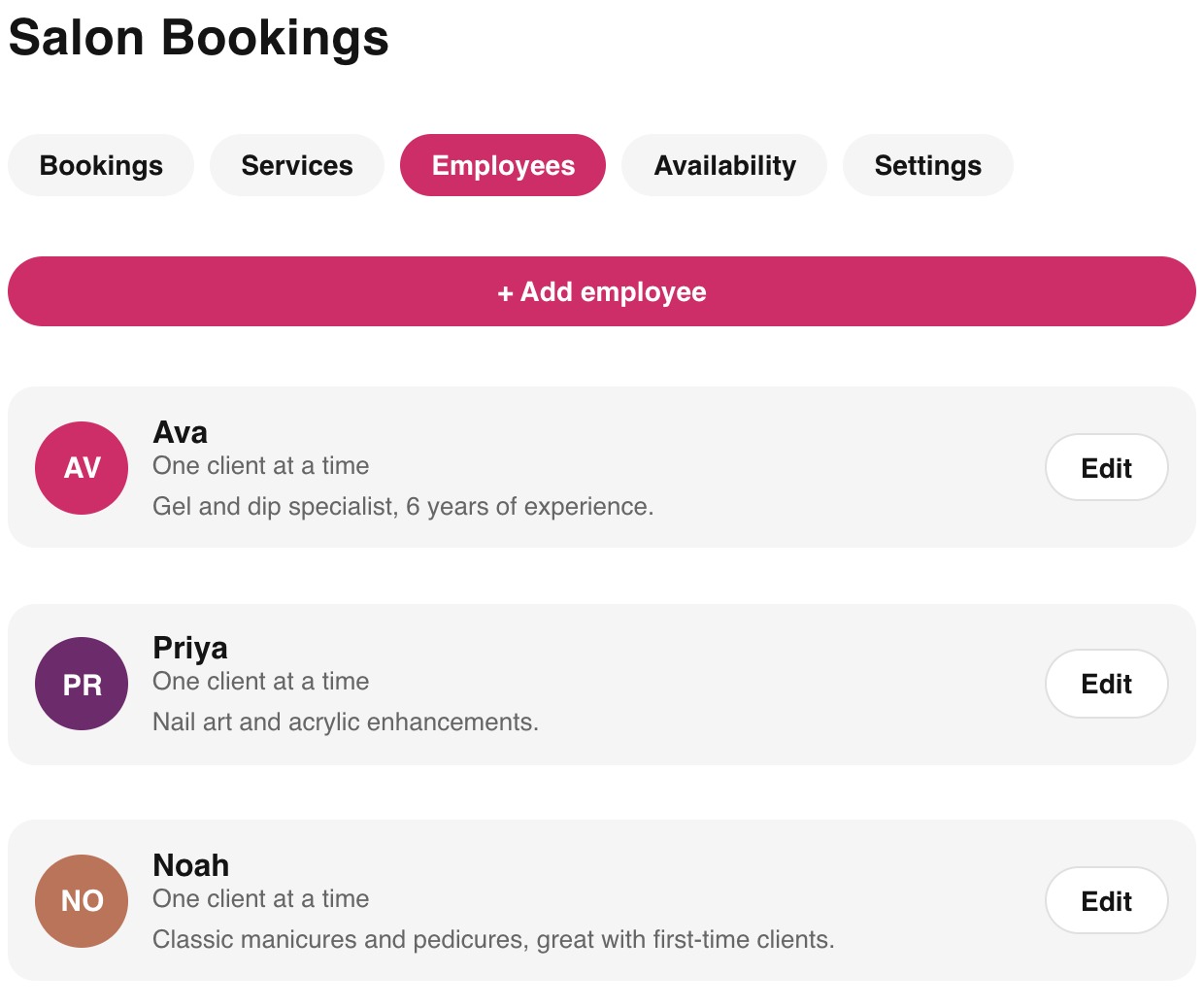
- 1Voeg elk teamlid toe
Een naam en een foto zijn genoeg om te beginnen; een korte bio helpt klanten kiezen als ze nog geen voorkeur hebben.
- 2Stel in hoeveel klanten per tijdslot kunnen
De meeste individuele nageldiensten zijn voor één klant tegelijk. Groepsopties (zoals een nail art workshop) kunnen er meer toelaten.
Stap 2: voeg je diensten toe
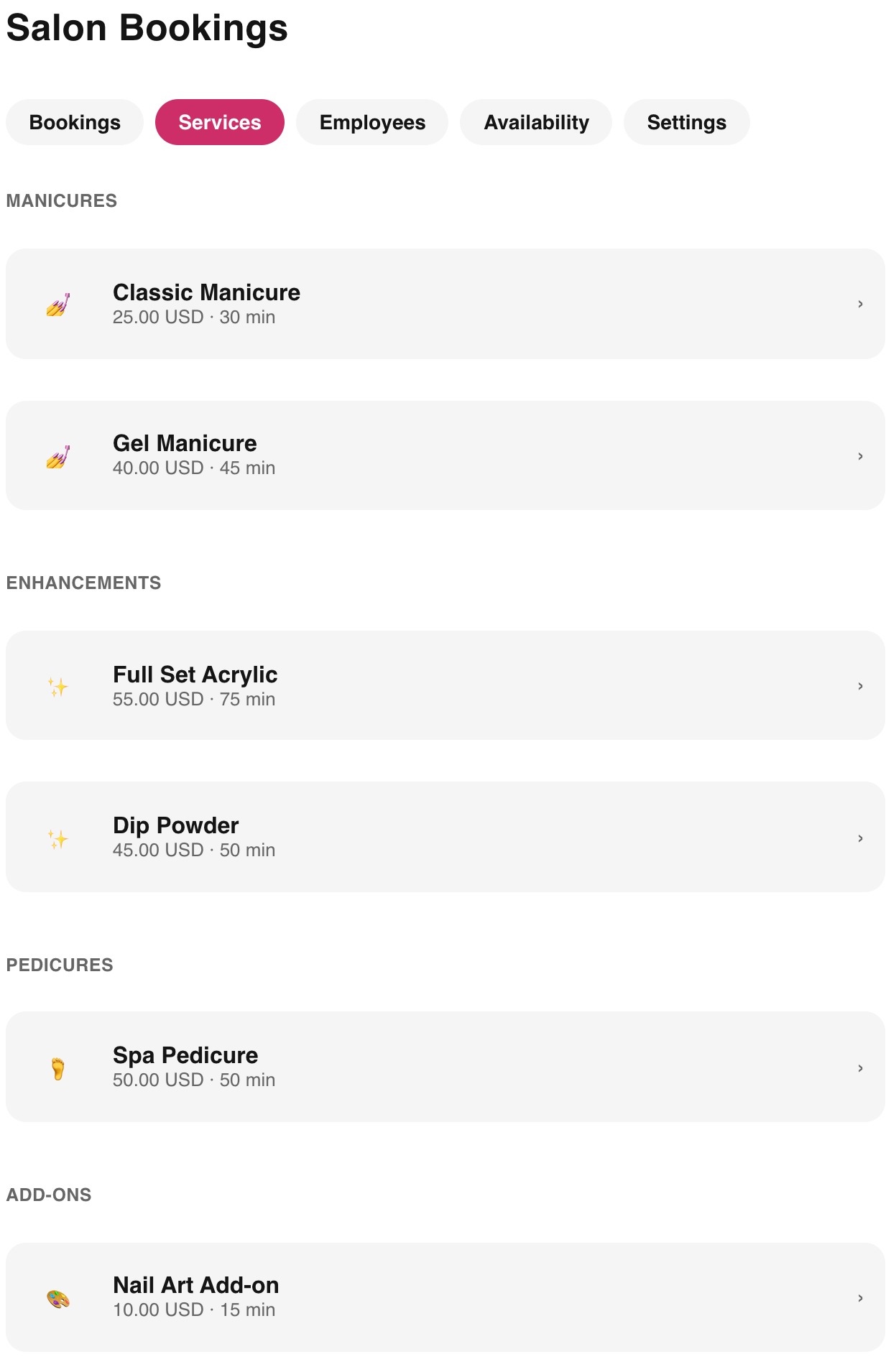
- 1Open het tabblad Diensten en voeg een dienst toe
Geef het een naam die klanten herkennen, zoals "Gellak manicure" of "Volledige acryl set", geen interne afkorting.
- 2Stel de prijs en duur in
De duur bepaalt echt hoeveel tijd er in de agenda wordt geblokkeerd, dus rond liever naar boven af als een dienst soms uitloopt.
- 3Voeg een categorie en een foto toe
Categorieën groeperen diensten op je publieke boekingspagina (manicures, pedicures, extra's); een foto helpt klanten om met vertrouwen te kiezen.
- 4Kies wie het uitvoert
Als alleen bepaalde medewerkers een dienst aanbieden, wijs ze hier toe zodat klanten niet iemand kunnen boeken die het niet doet.
Stap 3: stel je beschikbaarheid in
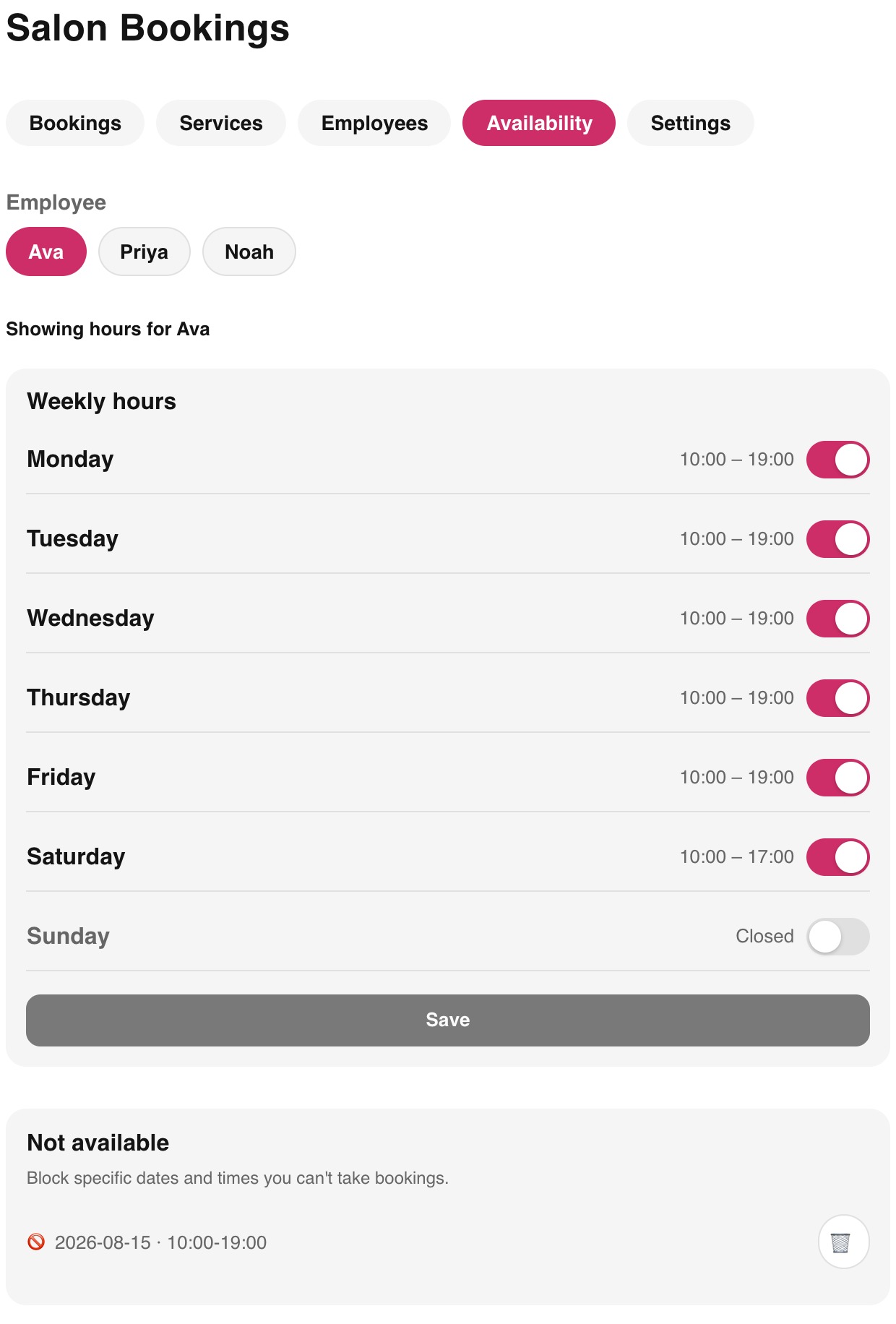
- 1Stel wekelijkse werktijden per medewerker in
Elke medewerker kan een eigen rooster hebben, zodat een parttime medewerker alleen vrije slots toont op de dagen dat ze echt werkt.
- 2Voeg vrije dagen toe voor specifieke data
Feestdagen, vakantie, of gewoon een vrije middag, zonder de gewone wekelijkse uren van die persoon aan te passen.
- 3Open indien nodig een uitzondering voor extra uren
Hetzelfde scherm laat je ook een normaal gesloten dag openen, zoals een druk feestdagenweekend.
Stap 4: stel je boekingsinstellingen in
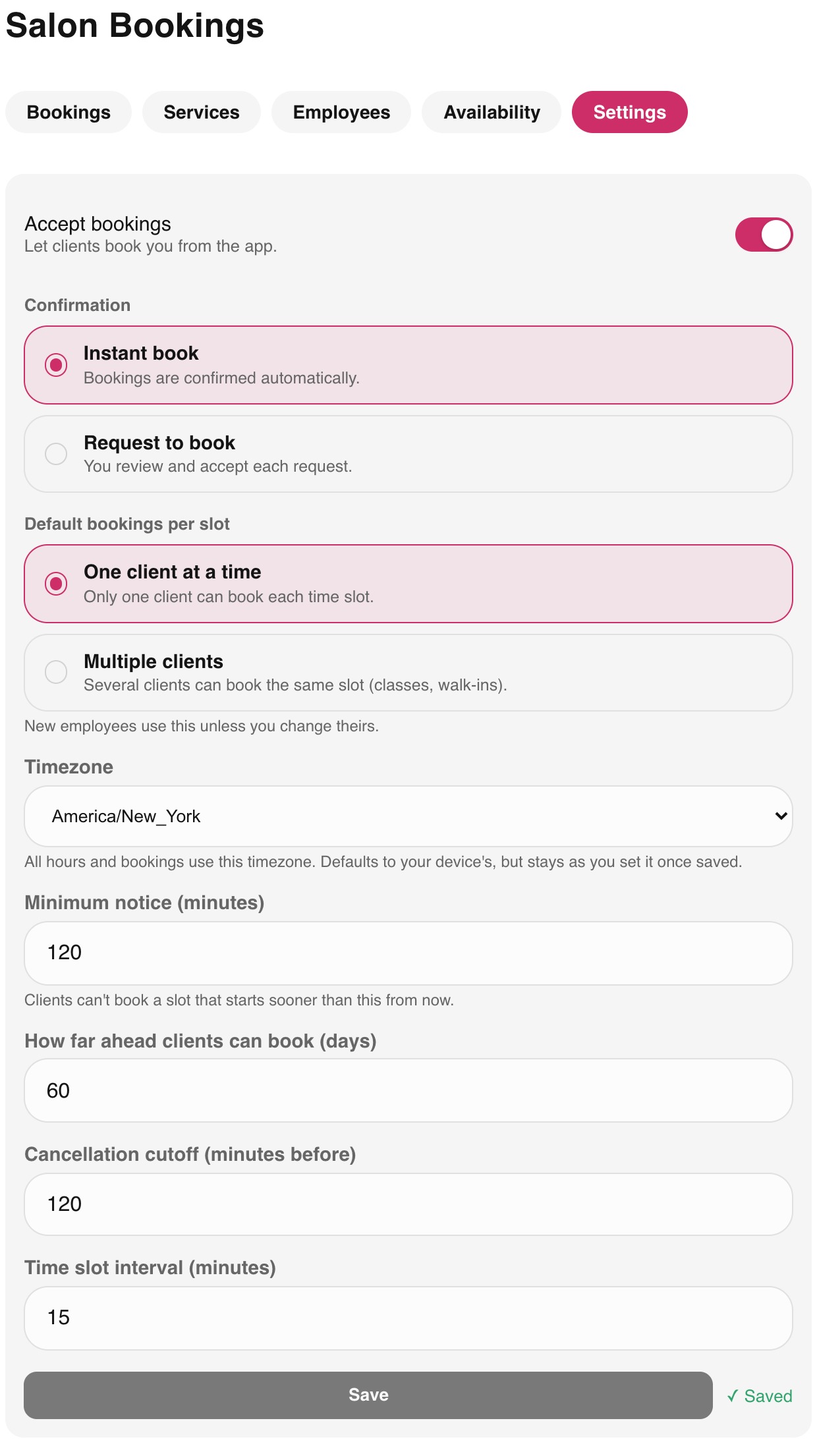
- 1Stel je minimale opzegtermijn in
Klanten kunnen geen tijdslot boeken dat eerder begint dan deze termijn vanaf nu, zodat last-minute bezoekjes niet als verrassingsboeking opduiken.
- 2Stel in hoe ver vooruit klanten kunnen boeken
Een korter venster houdt je agenda voorspelbaar; een langer venster trekt klanten aan die rond een evenement plannen.
- 3Stel je annuleringstermijn in
Hoe dicht bij de afspraak een klant nog kan annuleren zonder je rechtstreeks te bellen.
- 4Kies direct boeken of goedkeuring
Direct boeken bevestigt automatisch. Goedkeuringsmodus laat je elk verzoek eerst beoordelen, handig zolang je het systeem nog niet volledig vertrouwt.
Stap 5: koppel Google Agenda (optioneel)
Plannen je nagelstylisten hun leven al in Google Agenda? Koppel hem dan. Elke medewerker krijgt een eigen agenda, want beschikbaarheid hoort bij de persoon, niet bij de salon. Een salon met één stylist koppelt één agenda; een salon met drie koppelt er drie.

- 1Open Medewerkers en tik op Bewerken bij een teamlid
Scroll naar het Google Agenda-gedeelte onderaan de editor.
- 2Tik op Google Agenda koppelen
Log in met het eigen Google-account van de medewerker, niet dat van de salonhouder, en geef toegang tot de agenda. Is de medewerker niet bij je, dan kan die deze stap op het eigen apparaat doen terwijl die is ingelogd op het salonaccount.
- 3Controleer welke agenda wordt gevolgd
De hoofdagenda wordt automatisch gekozen. Kies met de keuzelijst een andere, bijvoorbeeld een aparte agenda "Werk".
- 4Herhaal dit voor elke medewerker die Google Agenda gebruikt
Medewerkers zonder koppeling werken precies zoals voorheen, alleen met de uren die je op het tabblad Beschikbaarheid hebt ingesteld.
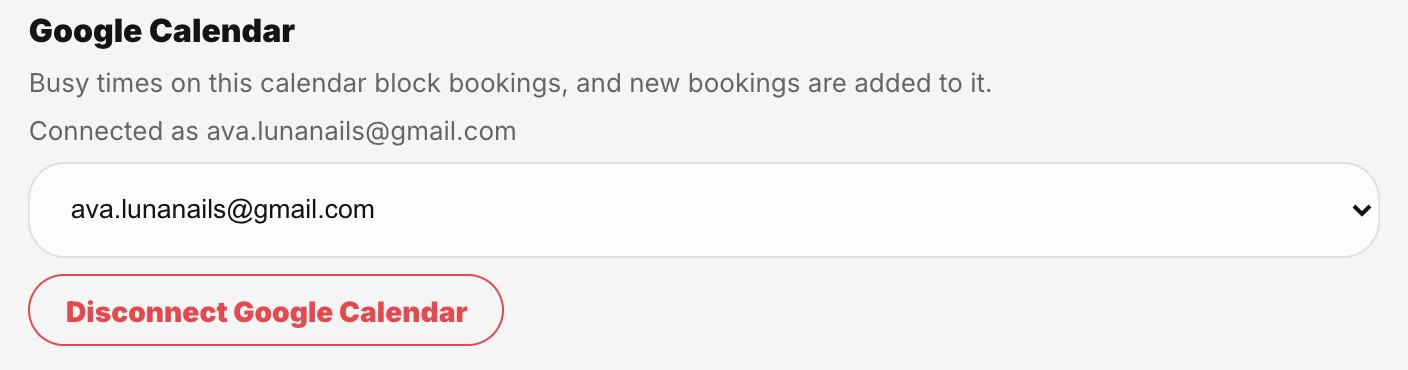
Wat de synchronisatie doet
- Bezette tijden in Google Agenda blokkeren die slots op je boekingspagina binnen ongeveer een minuut, zodat een tandartsafspraak of de kinderen ophalen nooit samenvalt met een boeking.
- Elke bevestigde boeking verschijnt als afspraak in de Google Agenda van de medewerker en schuift mee of verdwijnt als de boeking wordt verzet of geannuleerd.
- Nailterest leest alleen wanneer iemand bezet is. Titels, locaties en gasten van afspraken blijven privé.
- Je kunt op elk moment ontkoppelen vanuit hetzelfde scherm, en de toegang wordt meteen ingetrokken bij Google.
Zet boekingen aan
Zodra je diensten, team en beschikbaarheid klaarstaan, ga naar Instellingen en zet "Boekingen accepteren" aan. Je profiel toont direct een Boek-knop, en je publieke boekingslink werkt voor klanten die nog geen account hebben, zonder dat zij een app moeten downloaden of zich moeten registreren.
Veelgestelde vragen
Hebben klanten de Nailterest-app nodig om bij mij te boeken?
Nee. Elke salon krijgt een publieke boekingslink die in elke browser werkt. Klanten die de app al gebruiken kunnen ook direct via je profiel boeken.
Kan ik mijn goedkeuring vereisen voordat een boeking wordt bevestigd?
Ja. Zet je boekingsinstellingen van direct boeken naar goedkeuringsmodus, en elk verzoek wacht dan tot jij het eerst accepteert of afwijst.
Wat als ik onverwacht een dag moet sluiten?
Voeg een uitzondering voor afwezigheid toe voor die datum op het tabblad Beschikbaarheid. Bestaande boekingen blijven staan, en er kunnen geen nieuwe worden gemaakt voor die dag.
Werkt Nailterest met Google Agenda?
Ja. Elke medewerker kan de eigen Google Agenda koppelen vanuit het bewerkscherm. Bezette tijden in Google blokkeren boekingsslots, en Nailterest-boekingen verschijnen als afspraken in hun agenda. Alleen bezette en vrije tijden worden gelezen, nooit de details van afspraken.
Ready to set this up for your salon?
Create a free Nailterest account to get started.