
Skonfigurowanie rezerwacji online dla salonu paznokci sprowadza się do czterech rzeczy: co oferujesz, kto to wykonuje, kiedy ta osoba jest dostępna, i jakie są zasady rezerwacji. Gdy to ustawisz, klientki mogą rezerwować bezpośrednio z Twojego profilu Nailterest lub z linku do udostępnienia, bez telefonicznego przerzucania się i bez dublowania terminów.
Co skonfigurujesz
- Pracownicy: Twój zespół, aby klientki mogły wybrać osobę, której chcą
- Usługi: co oferujesz, z ceną, czasem trwania i kto może je wykonać
- Dostępność: godziny pracy dla każdego pracownika, plus dni wolne
- Ustawienia: wymagane wyprzedzenie, z jakim wyprzedzeniem klientki mogą rezerwować, termin odwołania i czy rezerwacje wymagają Twojej akceptacji
- Kalendarz Google (opcjonalnie): jeden kalendarz na pracownika, zsynchronizowany z jego rezerwacjami
Poniższe zrzuty ekranu pokazują przykładowy salon, Luna Nail Studio, konfigurujący to po raz pierwszy. Twój panel wygląda identycznie, tylko z Twoimi własnymi usługami i zespołem.
Krok 1: dodaj swoich pracowników
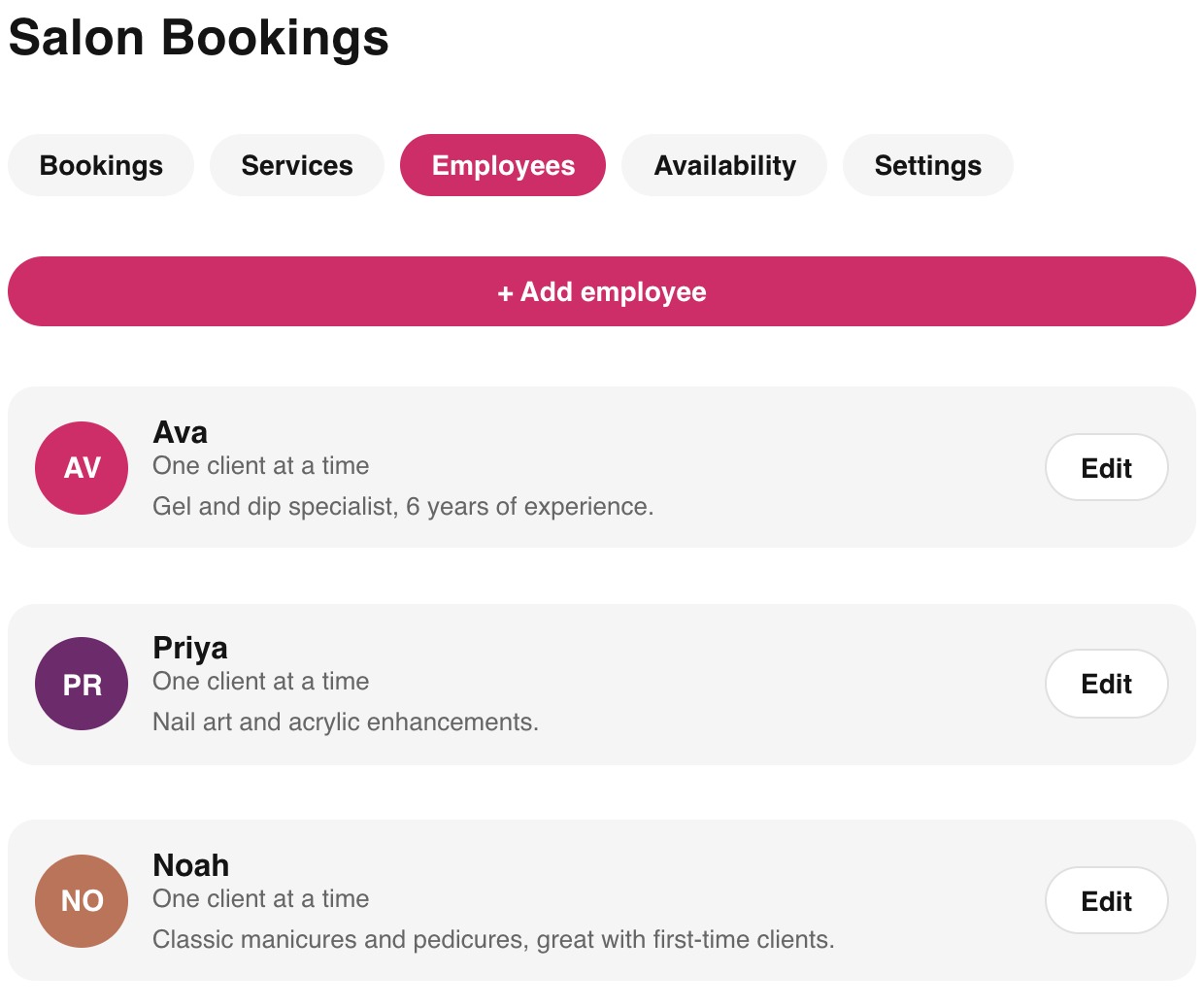
- 1Dodaj każdego członka zespołu
Na początek wystarczą imię i zdjęcie; krótki opis pomaga klientkom wybrać, gdy nie mają jeszcze preferencji.
- 2Ustaw, ile klientek może obsłużyć w jednym terminie
Większość indywidualnych usług na paznokcie to jedna klientka na raz. Formaty grupowe (jak warsztat nail art) mogą pozwalać na więcej.
Krok 2: dodaj swoje usługi
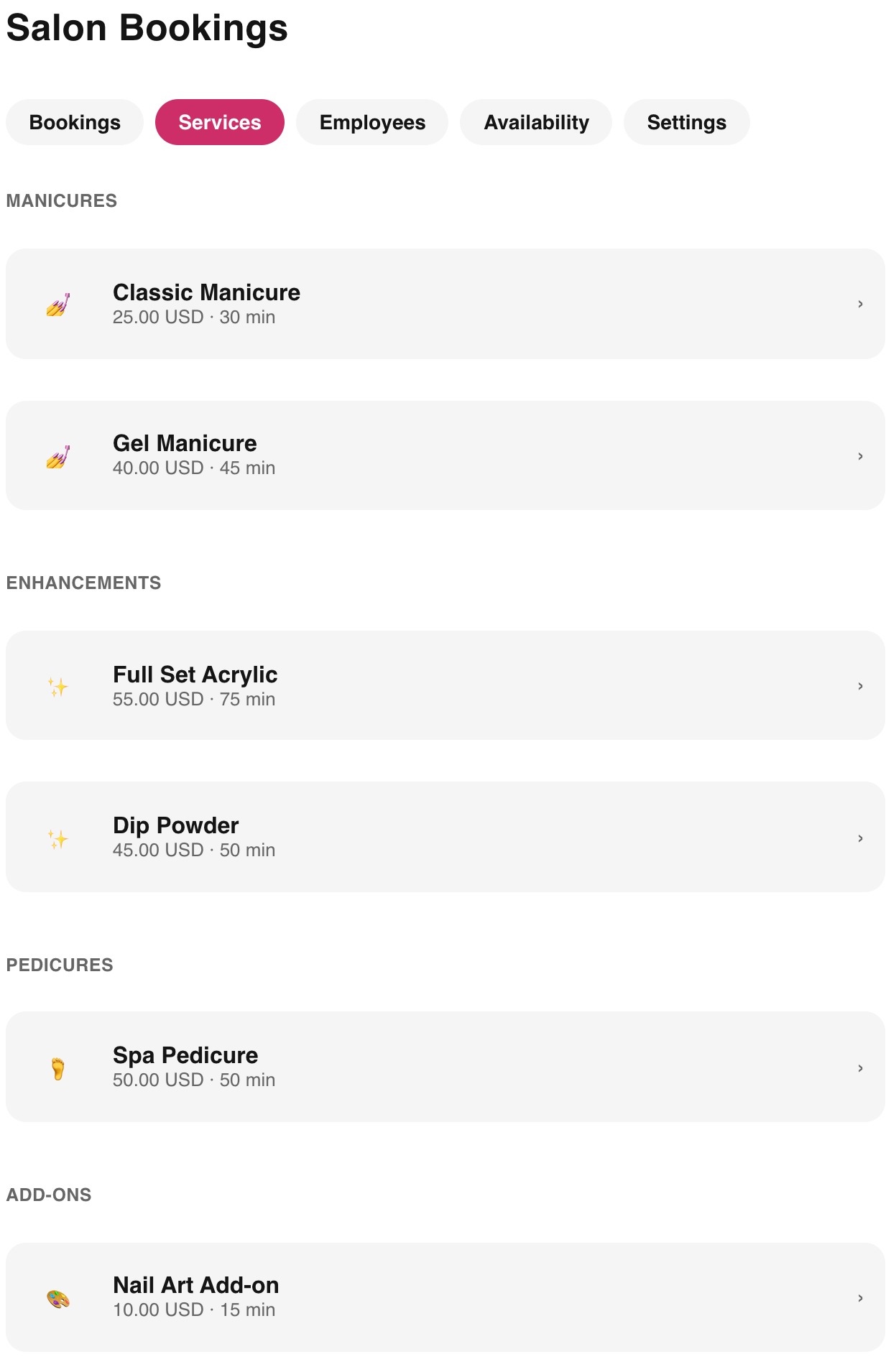
- 1Otwórz zakładkę Usługi i dodaj usługę
Nadaj jej nazwę, którą klientki rozpoznają, np. "Manicure hybrydowy" lub "Pełna stylizacja akrylowa", nie wewnętrzny skrót.
- 2Ustaw cenę i czas trwania
Czas trwania faktycznie blokuje czas w kalendarzu, więc zaokrąglaj w górę, jeśli usługa czasem trwa dłużej.
- 3Dodaj kategorię i zdjęcie
Kategorie grupują usługi na Twojej publicznej stronie rezerwacji (manicure, pedicure, dodatki); zdjęcie pomaga klientkom wybierać z pewnością.
- 4Wybierz, kto ją wykonuje
Jeśli tylko określeni pracownicy wykonują daną usługę, przypisz ich tutaj, aby klientki nie mogły zarezerwować kogoś, kto jej nie wykonuje.
Krok 3: ustaw swoją dostępność
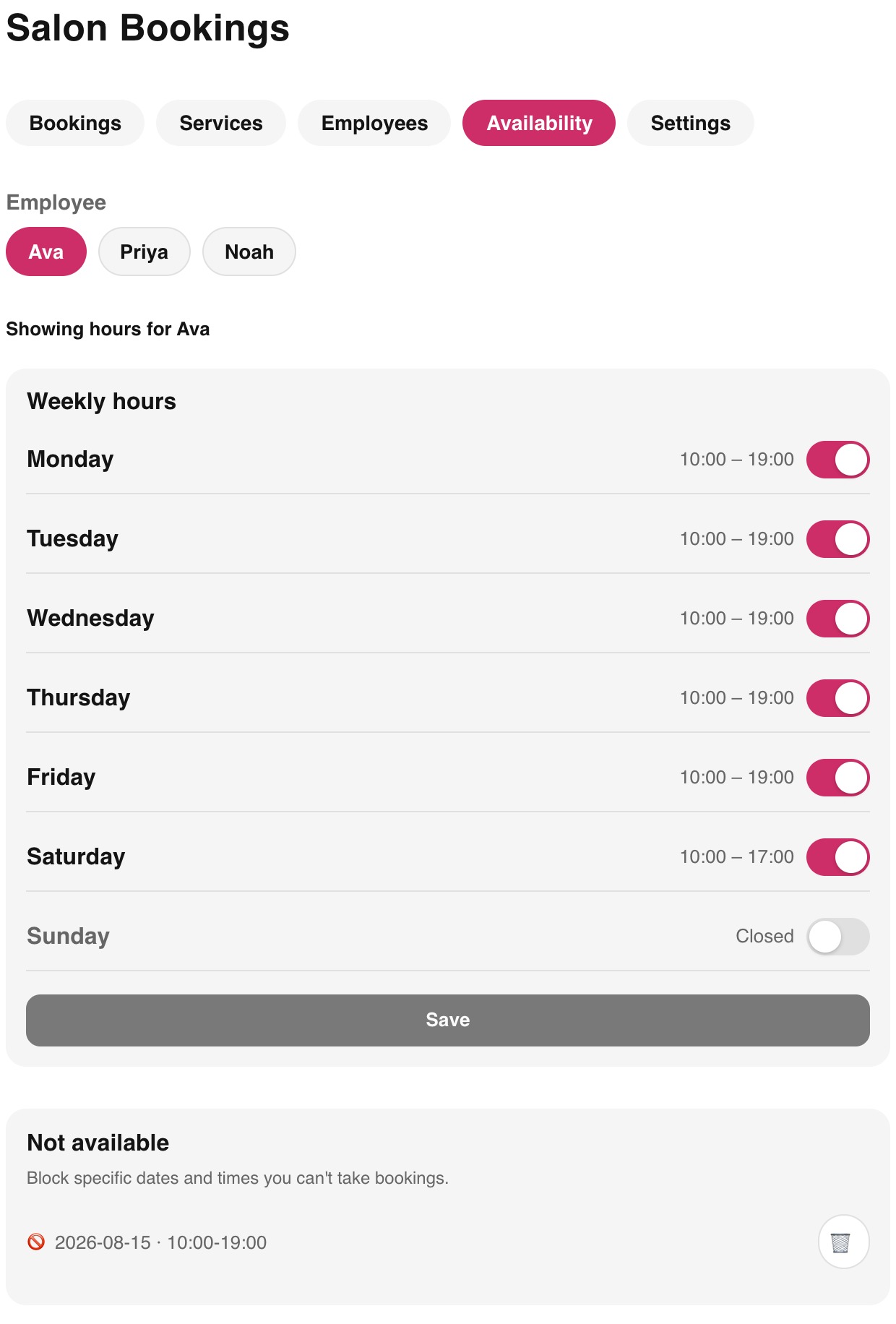
- 1Ustaw tygodniowe godziny pracy dla każdego pracownika
Każda stylistka może mieć własny grafik, więc pracownik na część etatu pokazuje wolne terminy tylko w dni, w które faktycznie pracuje.
- 2Dodaj dni wolne na konkretne daty
Święta, urlop lub jedno wolne popołudnie, bez zmieniania standardowych tygodniowych godzin tej osoby.
- 3Otwórz wyjątek na dodatkowe godziny, jeśli potrzebujesz
Ten sam ekran pozwala też otworzyć normalnie zamknięty dzień, na przykład w weekend wzmożonego ruchu świątecznego.
Krok 4: skonfiguruj ustawienia rezerwacji
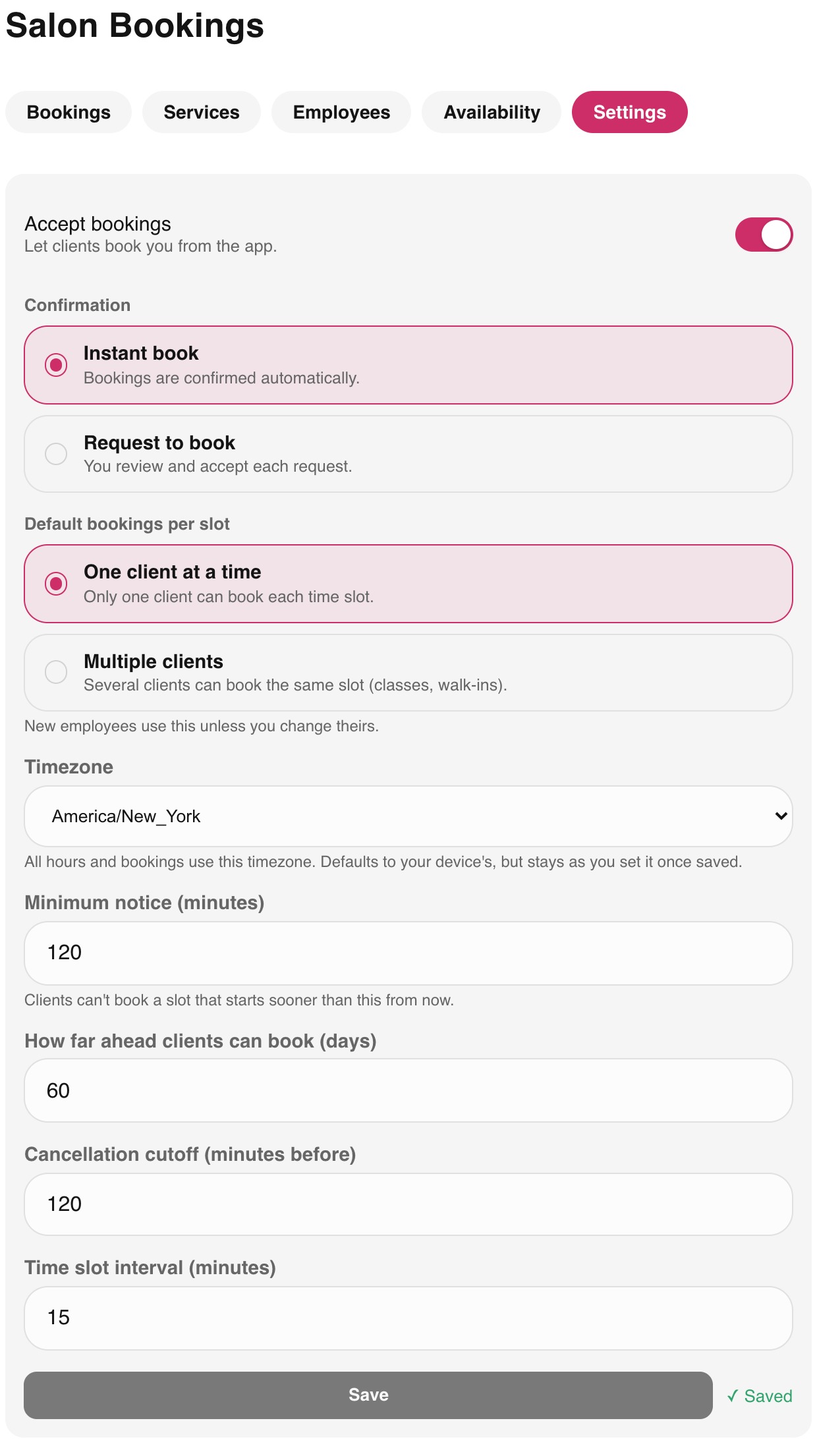
- 1Ustaw minimalne wymagane wyprzedzenie
Klientki nie mogą zarezerwować terminu, który zaczyna się wcześniej niż to wyprzedzenie od teraz, dzięki czemu wizyty w ostatniej chwili nie pojawiają się jako niespodziewana rezerwacja.
- 2Ustaw, z jakim wyprzedzeniem klientki mogą rezerwować
Krótsze okno utrzymuje kalendarz przewidywalnym; dłuższe przyciąga klientki planujące wokół jakiegoś wydarzenia.
- 3Ustaw termin odwołania
Jak blisko terminu klientka może jeszcze odwołać wizytę bez konieczności dzwonienia do Ciebie.
- 4Wybierz rezerwację natychmiastową lub z akceptacją
Rezerwacja natychmiastowa potwierdza się automatycznie. Tryb akceptacji pozwala najpierw przejrzeć każdą prośbę, przydatne, gdy jeszcze nie do końca ufasz systemowi.
Krok 5: połącz Kalendarz Google (opcjonalnie)
Jeśli Twoje stylistki już planują dzień w Kalendarzu Google, połącz go. Każdy pracownik ma własny kalendarz, bo dostępność należy do osoby, a nie do salonu. Salon z jedną stylistką łączy jeden kalendarz, a salon z trzema łączy trzy.

- 1Otwórz Pracownicy i dotknij Edytuj przy członku zespołu
Przewiń do sekcji Kalendarz Google na dole edytora.
- 2Dotknij Połącz Kalendarz Google
Zaloguj się na własne konto Google pracownika, a nie właścicielki salonu, i zezwól na dostęp do kalendarza. Jeśli pracownika nie ma obok, może wykonać ten krok na swoim urządzeniu, będąc zalogowanym na konto salonu.
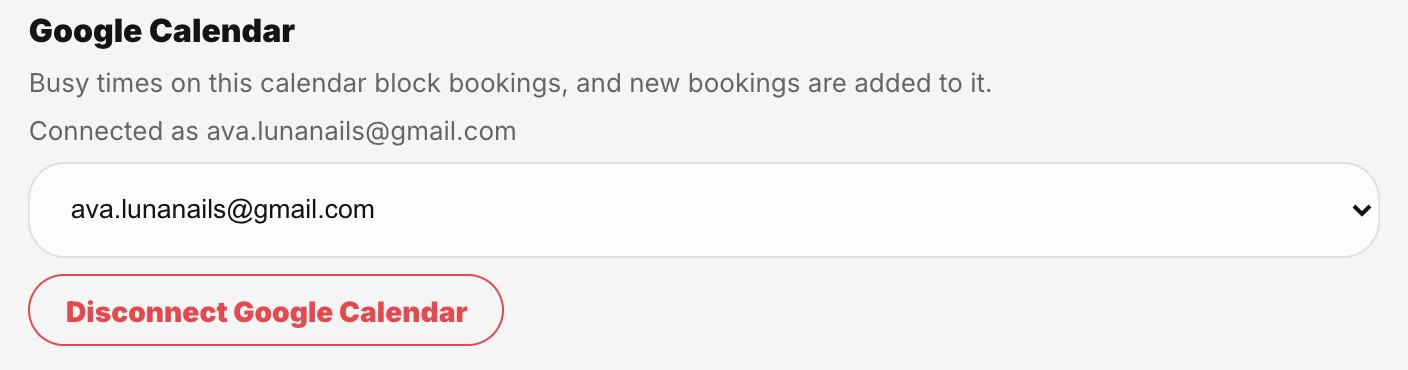
- 3Sprawdź, który kalendarz jest obserwowany
Główny kalendarz jest wybierany automatycznie. W liście wyboru możesz wskazać inny, na przykład osobny kalendarz "Praca".
- 4Powtórz dla każdego pracownika, który używa Kalendarza Google
Pracownicy bez połączenia działają dokładnie tak jak wcześniej, tylko według godzin ustawionych w zakładce Dostępność.
Co robi synchronizacja
- Zajęte godziny w Kalendarzu Google blokują te terminy na Twojej stronie rezerwacji w ciągu mniej więcej minuty, więc wizyta u lekarza czy odbiór dziecka ze szkoły nigdy nie nakłada się na rezerwację.
- Każda potwierdzona rezerwacja pojawia się jako wydarzenie w Kalendarzu Google pracownika i przesuwa się lub znika, gdy rezerwacja zostanie przełożona albo odwołana.
- Nailterest odczytuje tylko, kiedy ktoś jest zajęty. Tytuły, miejsca i goście wydarzeń pozostają prywatne.
- Możesz odłączyć kalendarz w każdej chwili na tym samym ekranie, a dostęp jest od razu cofany w Google.
Włącz rezerwacje
Gdy usługi, zespół i dostępność są już gotowe, przejdź do Ustawień i włącz "Akceptuj rezerwacje". Twój profil od razu pokazuje przycisk Zarezerwuj, a Twój publiczny link rezerwacyjny działa dla klientek, które nie mają jeszcze konta, bez potrzeby pobierania aplikacji czy rejestracji z ich strony.
Często zadawane pytania
Czy klientki potrzebują aplikacji Nailterest, aby zarezerwować u mnie wizytę?
Nie. Każdy salon otrzymuje publiczny link rezerwacyjny, który działa w każdej przeglądarce. Klientki korzystające już z aplikacji mogą też zarezerwować wizytę bezpośrednio z Twojego profilu.
Czy mogę wymagać swojej akceptacji przed potwierdzeniem rezerwacji?
Tak. Przełącz ustawienia rezerwacji z natychmiastowej na tryb akceptacji, a każda prośba będzie czekać, aż najpierw ją zaakceptujesz lub odrzucisz.
Co się stanie, jeśli muszę zamknąć salon w nieplanowanym dniu?
Dodaj wyjątek niedostępności dla tej daty w zakładce Dostępność. Istniejące rezerwacje pozostają bez zmian, a nowych nie można już zrobić na ten dzień.
Czy Nailterest działa z Kalendarzem Google?
Tak. Każdy pracownik może połączyć własny Kalendarz Google na swoim ekranie edycji. Zajęte godziny w Google blokują terminy rezerwacji, a rezerwacje Nailterest pojawiają się jako wydarzenia w jego kalendarzu. Odczytywane są tylko godziny zajęte i wolne, nigdy szczegóły wydarzeń.
Ready to set this up for your salon?
Create a free Nailterest account to get started.