
Configurar o agendamento online para um salão de unhas se resume a quatro coisas: o que você oferece, quem realiza, quando essa pessoa está disponível, e as regras em torno do agendamento. Com isso pronto, as clientes podem agendar direto pelo seu perfil no Nailterest ou por um link compartilhável, sem ping-pong de telefone e sem cadeiras duplicadas.
O que você vai configurar
- Funcionários: a sua equipa, para que as clientes escolham a pessoa que preferem
- Serviços: o que você oferece, com preço, duração e quem pode realizar
- Disponibilidade: horário de trabalho por funcionário, além dos dias de folga
- Configurações: antecedência mínima, com quanto tempo de antecedência as clientes podem agendar, prazo de cancelamento, e se os agendamentos precisam da sua aprovação
- Google Calendar (opcional): um calendário por funcionária, sincronizado com as marcações dela
As capturas de tela abaixo acompanham um salão de demonstração, Luna Nail Studio, configurando isso pela primeira vez. Seu painel fica exatamente igual, só com seus próprios serviços e equipe.
Passo 1: adicione sua equipe
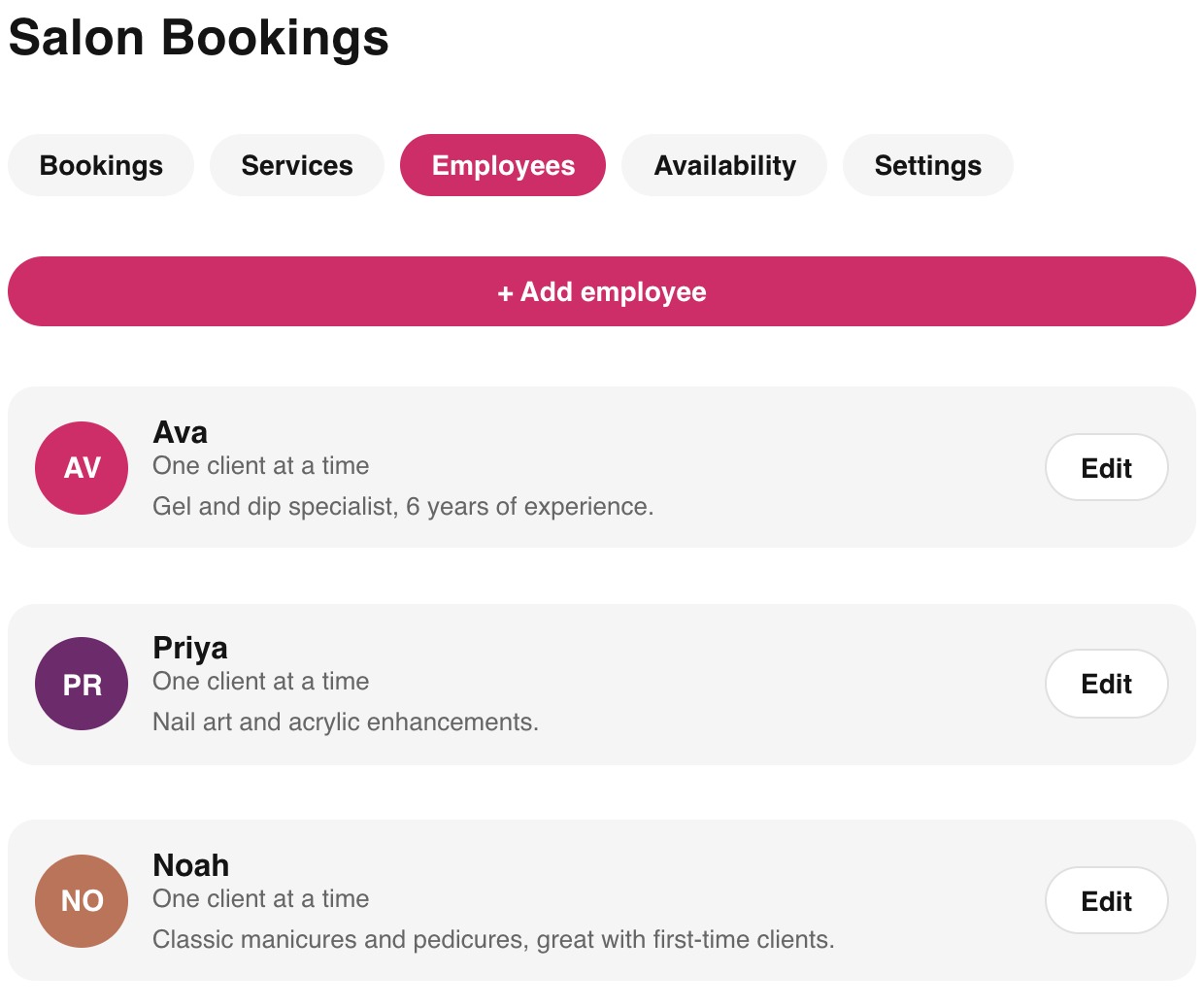
- 1Adicione cada membro da equipe
Um nome e uma foto já bastam para começar; uma breve biografia ajuda as clientes a escolherem quando ainda não têm preferência.
- 2Defina quantas clientes ela pode atender por horário
A maioria dos serviços de unhas individuais é para uma cliente por vez. Formatos em grupo (como uma aula de nail art) podem permitir mais.
Passo 2: adicione seus serviços
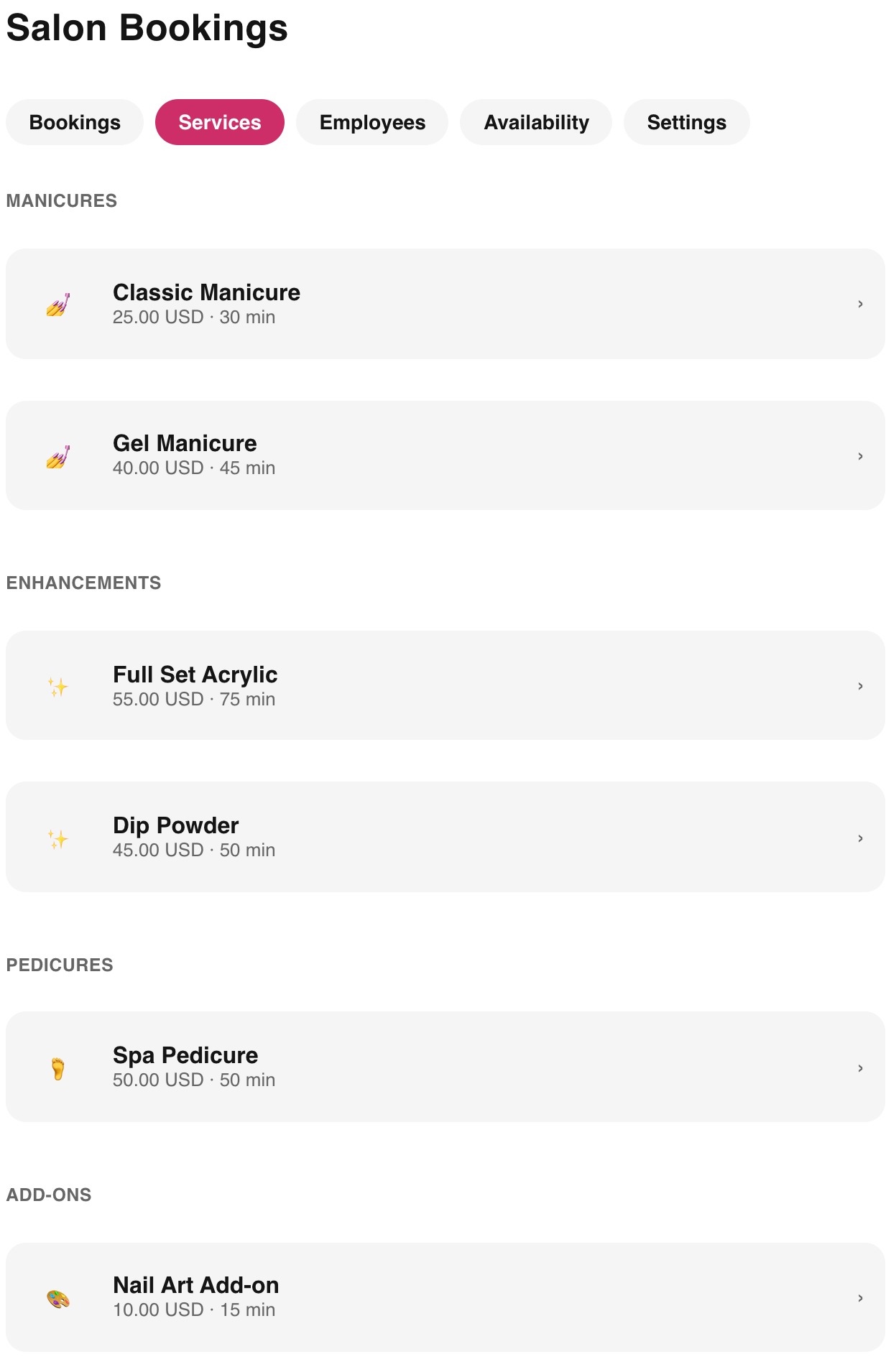
- 1Abra a aba Serviços e adicione um serviço
Dê a ele um nome que as clientes reconheçam, como "Manicure em gel" ou "Alongamento completo em acrílico", não uma sigla interna.
- 2Defina o preço e a duração
A duração é o que realmente bloqueia tempo na agenda, então arredonde para cima se um serviço às vezes demora mais.
- 3Adicione uma categoria e uma foto
As categorias agrupam serviços na sua página pública de agendamento (manicures, pedicures, extras); uma foto ajuda as clientes a escolherem com confiança.
- 4Escolha quem realiza o serviço
Se apenas certos funcionários oferecem um serviço, atribua-os aqui para que as clientes não possam agendar com quem não faz aquele serviço.
Passo 3: defina sua disponibilidade
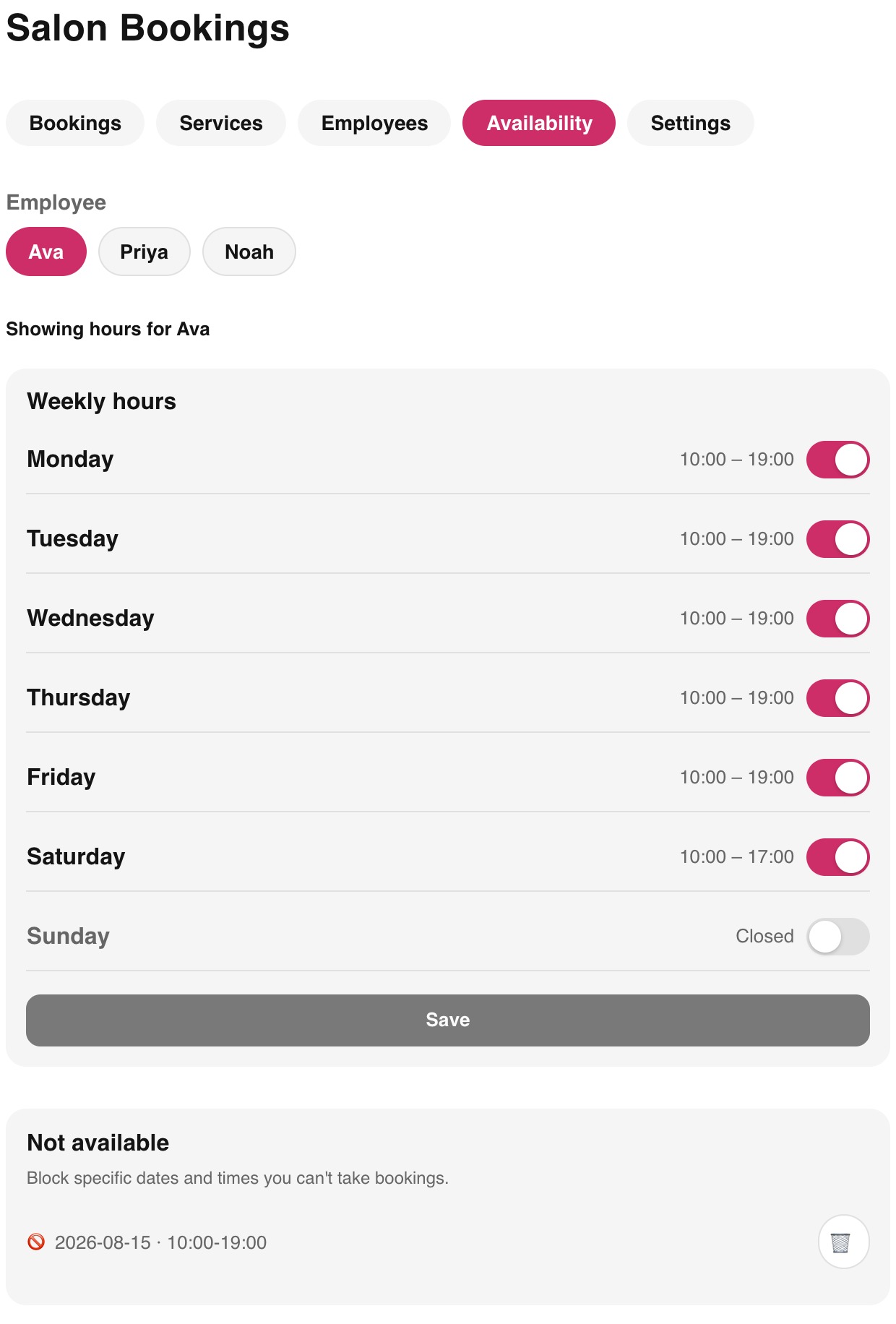
- 1Defina os horários semanais por funcionário
Cada profissional pode ter sua própria agenda, então uma funcionária de meio período só mostra horários livres nos dias em que realmente trabalha.
- 2Adicione folgas para datas específicas
Feriados, férias, ou apenas uma tarde de folga, sem alterar o horário semanal normal daquela pessoa.
- 3Abra uma exceção para horas extras se precisar
A mesma tela também permite abrir um dia normalmente fechado, como um fim de semana de alta demanda perto de feriados.
Passo 4: configure seus agendamentos
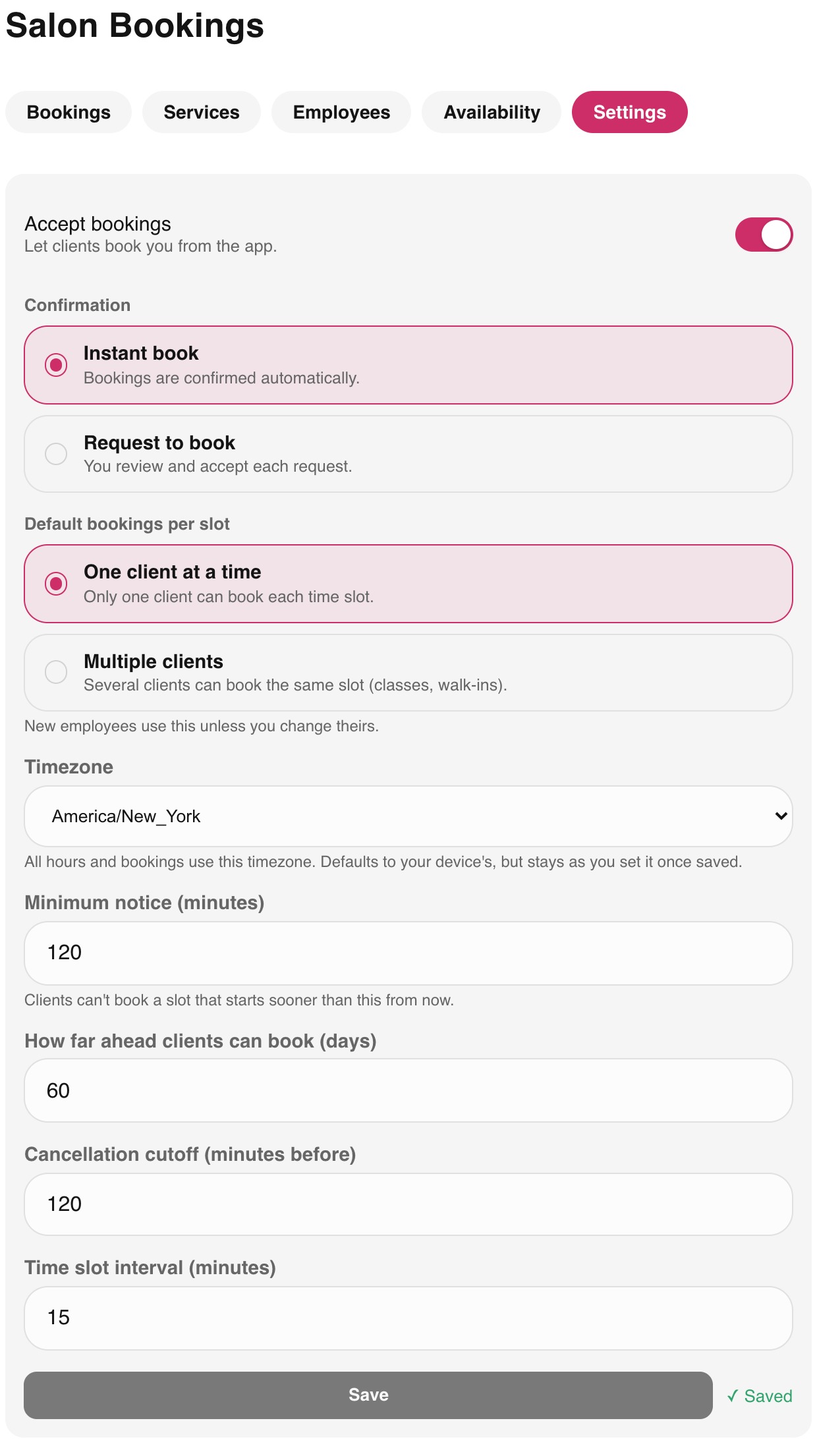
- 1Defina sua antecedência mínima
As clientes não podem agendar um horário que comece antes desse tempo a partir de agora, assim visitas de última hora não aparecem como um agendamento surpresa.
- 2Defina com quanto tempo de antecedência as clientes podem agendar
Uma janela mais curta mantém sua agenda previsível; uma mais longa capta clientes que planejam em torno de um evento.
- 3Defina seu prazo de cancelamento
Quão perto do horário uma cliente ainda pode cancelar sem precisar te ligar diretamente.
- 4Escolha agendamento instantâneo ou com aprovação
O agendamento instantâneo confirma automaticamente. O modo de aprovação deixa você revisar cada pedido antes, útil enquanto você ainda está confiando no sistema.
Passo 5: ligue o Google Calendar (opcional)
Se as suas técnicas de unhas já organizam o dia no Google Calendar, ligue-o. Cada funcionária tem o seu próprio calendário, porque a disponibilidade pertence à pessoa, não ao salão. Um salão com uma técnica liga um calendário; um salão com três liga três.

- 1Abra Funcionários e toque em Editar numa pessoa da equipa
Desloque-se até à secção Google Calendar, no fim do editor.
- 2Toque em Ligar Google Calendar
Inicie sessão com a conta Google da própria funcionária, não com a da dona do salão, e permita o acesso ao calendário. Se ela não estiver consigo, pode fazer este passo no seu próprio dispositivo, com a conta do salão iniciada.
- 3Confirme qual o calendário que está a ser acompanhado
O calendário principal é escolhido automaticamente. Use o seletor para escolher outro, por exemplo um calendário "Trabalho".
- 4Repita para cada funcionária que usa o Google Calendar
Funcionárias sem ligação continuam a funcionar exatamente como antes, apenas com o horário definido no separador Disponibilidade.
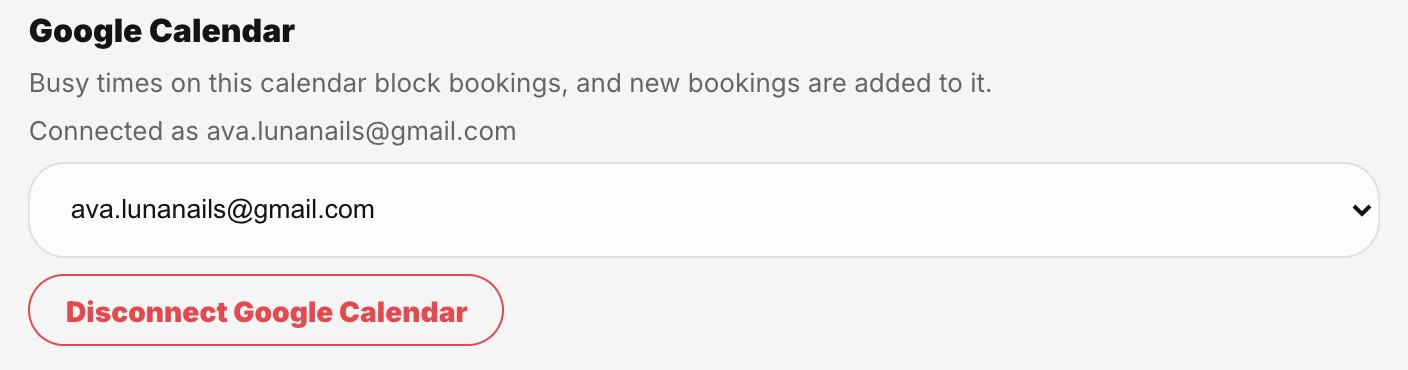
O que a sincronização faz
- As horas ocupadas no Google Calendar bloqueiam esses horários na sua página de marcações em cerca de um minuto, por isso uma consulta médica ou ir buscar os filhos à escola nunca coincide com uma marcação.
- Cada marcação confirmada aparece como evento no Google Calendar da funcionária, e é movida ou removida quando a marcação é alterada ou cancelada.
- O Nailterest só lê quando alguém está ocupado. Títulos, locais e convidados dos eventos continuam privados.
- Pode desligar a qualquer momento no mesmo ecrã, e o acesso é revogado no Google de imediato.
Ative os agendamentos
Com seus serviços, equipe e disponibilidade prontos, vá em Configurações e ative "Aceitar agendamentos". Seu perfil mostra na hora um botão de Agendar, e seu link público de agendamento funciona para clientes que ainda não têm conta, sem precisar baixar o app ou se cadastrar.
Perguntas frequentes
As clientes precisam do app do Nailterest para agendar comigo?
Não. Cada salão recebe um link público de agendamento que funciona em qualquer navegador. Clientes que já usam o app também podem agendar direto pelo seu perfil.
Posso exigir minha aprovação antes de confirmar um agendamento?
Sim. Mude suas configurações de agendamento instantâneo para o modo de aprovação, e cada pedido vai esperar até você aceitar ou recusar primeiro.
O que acontece se eu precisar fechar em um dia não planejado?
Adicione uma exceção de indisponibilidade para essa data na aba Disponibilidade. Os agendamentos existentes continuam como estão, e nenhum novo pode ser feito para aquele dia.
O Nailterest funciona com o Google Calendar?
Sim. Cada funcionária pode ligar o seu próprio Google Calendar no ecrã de edição. As horas ocupadas no Google bloqueiam horários de marcação, e as marcações do Nailterest aparecem como eventos no calendário dela. Só são lidas as horas ocupadas e livres, nunca os detalhes dos eventos.
Ready to set this up for your salon?
Create a free Nailterest account to get started.