

Настройка онлайн-записи для маникюрного салона сводится к четырём вещам: что вы предлагаете, кто это выполняет, когда этот человек доступен, и правила самой записи. Как только это готово, клиенты могут записываться прямо через ваш профиль в Nailterest или по ссылке для отправки, без телефонного пинг-понга и без пересечений в расписании.
Что вы настроите
- Сотрудники: ваша команда, чтобы клиентки могли выбрать нужного мастера
- Услуги: что вы предлагаете, с ценой, длительностью и тем, кто может это выполнить
- Доступность: рабочие часы для каждого сотрудника, плюс выходные
- Настройки: минимальный срок до записи, насколько заранее клиенты могут записываться, срок отмены, и нужно ли ваше подтверждение для записи
- Google Календарь (по желанию): один календарь на сотрудника, синхронизированный с его записями
На скриншотах ниже показан демо-салон Luna Nail Studio, который настраивает всё это в первый раз. Ваша панель будет выглядеть точно так же, только с вашими услугами и командой.
Шаг 1: добавьте сотрудников
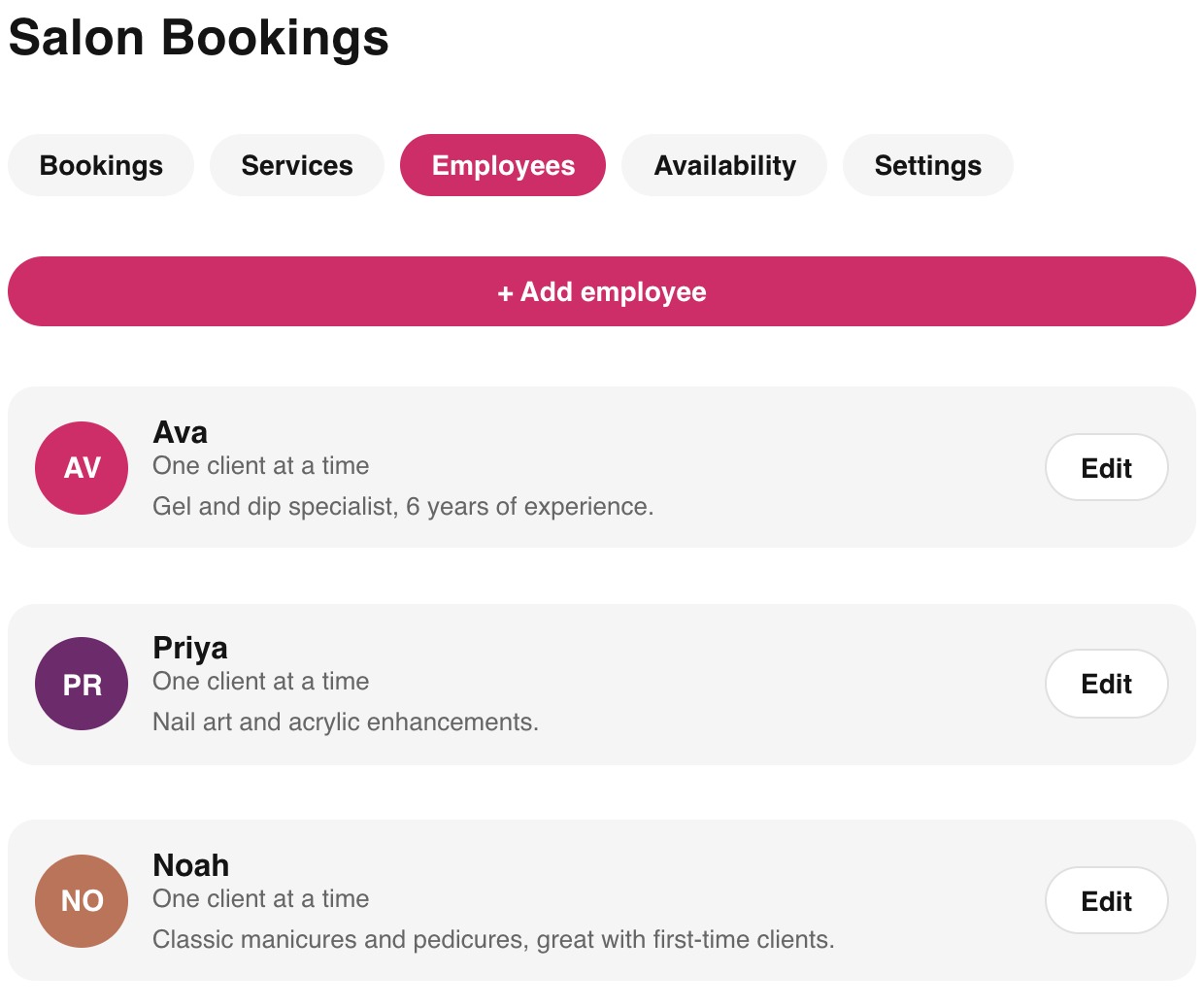
- 1Добавьте каждого члена команды
Для начала достаточно имени и фото; короткое описание помогает клиентам выбрать, если у них ещё нет предпочтений.
- 2Укажите, сколько клиентов мастер может принять за слот
Большинство индивидуальных услуг маникюра рассчитаны на одного клиента за раз. Групповые форматы (например, курс по нейл-арту) могут допускать больше.
Шаг 2: добавьте свои услуги
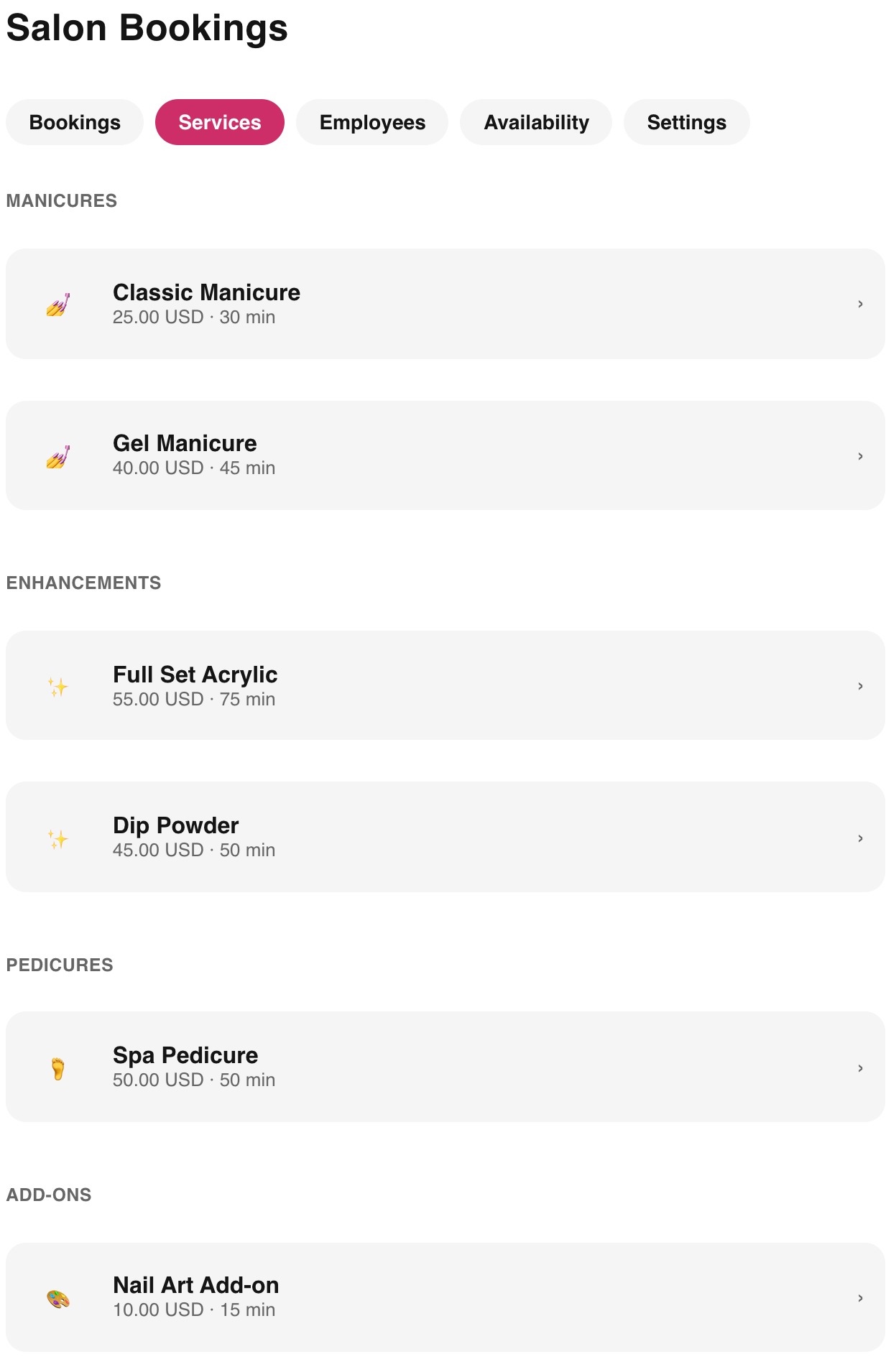
- 1Откройте вкладку «Услуги» и добавьте услугу
Дайте ей название, которое узнают клиенты, например "Гель-маникюр" или "Полное акриловое покрытие", а не внутреннее сокращение.
- 2Укажите цену и длительность
Длительность реально блокирует время в календаре, поэтому округляйте в большую сторону, если услуга иногда занимает больше времени.
- 3Добавьте категорию и фото
Категории группируют услуги на вашей публичной странице записи (маникюр, педикюр, дополнения); фото помогает клиентам выбирать увереннее.
- 4Выберите, кто выполняет услугу
Если услугу предлагают только определённые сотрудники, назначьте их здесь, чтобы клиенты не могли записаться к тому, кто её не делает.
Шаг 3: настройте доступность
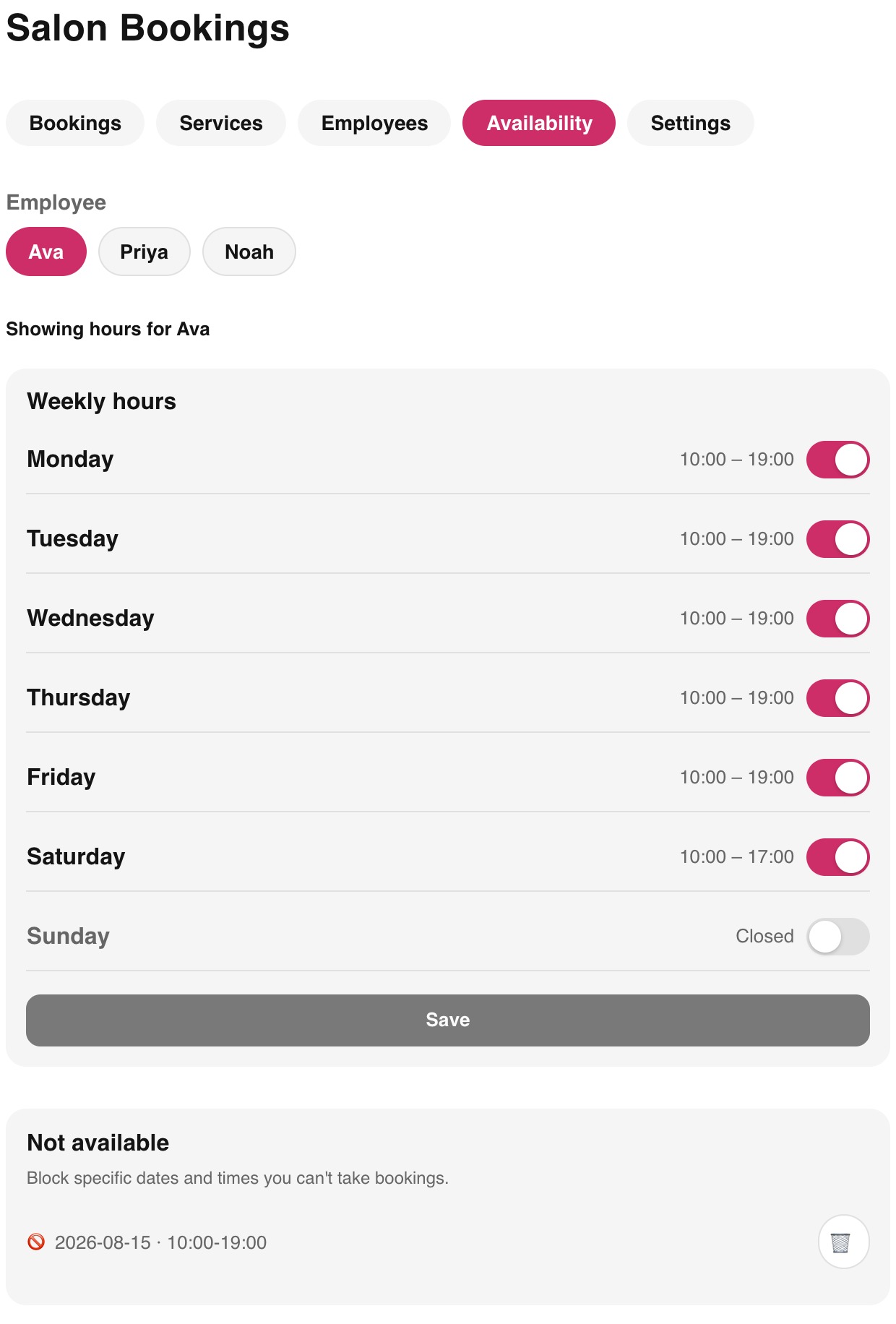
- 1Настройте недельный график для каждого сотрудника
У каждого мастера может быть свой график, поэтому сотрудник на неполный день показывает свободные слоты только в те дни, когда он действительно работает.
- 2Добавьте недоступность на конкретные даты
Праздники, отпуск или просто один свободный день, без изменения обычного недельного графика этого человека.
- 3При необходимости откройте исключение для дополнительных часов
На том же экране можно открыть обычно закрытый день, например в загруженные праздничные выходные.
Шаг 4: настройте параметры записи
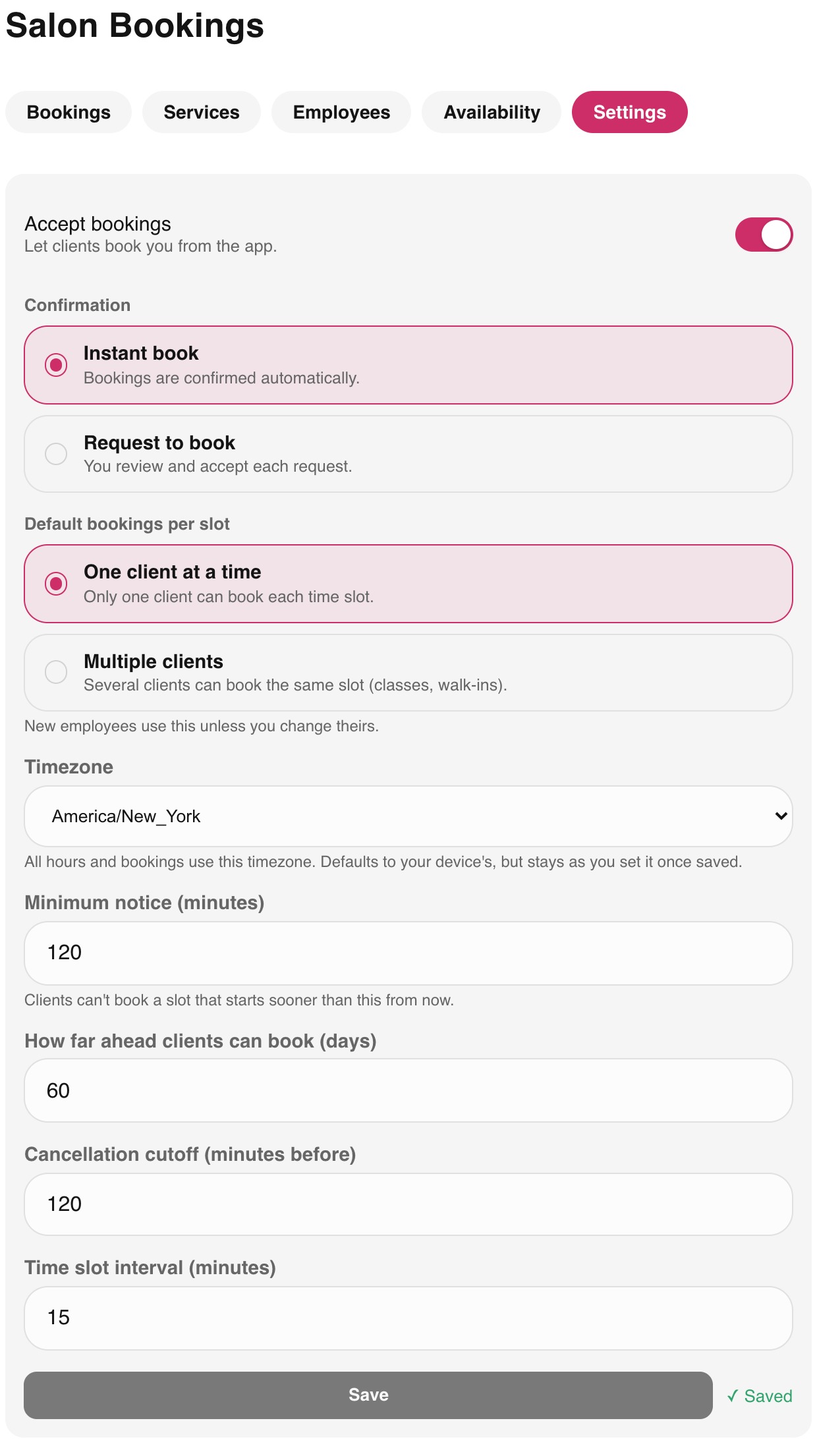
- 1Установите минимальный срок до записи
Клиенты не могут записаться на слот, который начинается раньше, чем через этот срок с текущего момента, поэтому визиты в последний момент не появляются как неожиданная запись.
- 2Установите, насколько заранее клиенты могут записываться
Более короткое окно делает календарь предсказуемым; более длинное привлекает клиентов, планирующих запись под какое-то событие.
- 3Установите срок отмены
Насколько близко к записи клиент ещё может отменить её без необходимости звонить вам напрямую.
- 4Выберите мгновенную запись или подтверждение
Мгновенная запись подтверждается автоматически. Режим подтверждения позволяет сначала просмотреть каждый запрос, что полезно, пока вы ещё не полностью доверяете системе.
Шаг 5: подключите Google Календарь (по желанию)
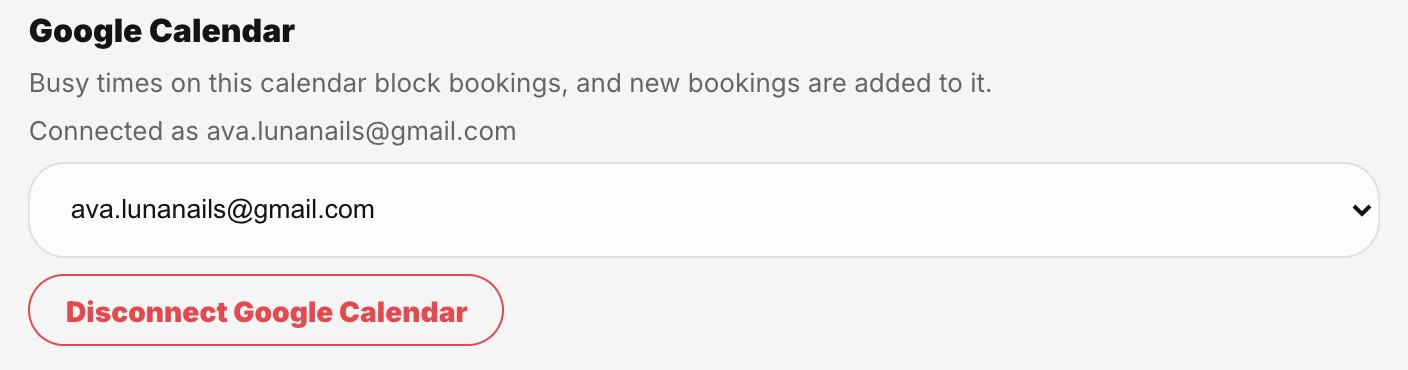
Если ваши мастера уже планируют свои дни в Google Календаре, подключите его. У каждого сотрудника свой календарь, потому что доступность принадлежит человеку, а не салону. Салон с одним мастером подключает один календарь, салон с тремя подключает три.

- 1Откройте «Сотрудники» и нажмите «Изменить» у нужного человека
Прокрутите вниз до раздела Google Календарь.
- 2Нажмите «Подключить Google Календарь»
Войдите в личный аккаунт Google самого сотрудника, а не владелицы салона, и разрешите доступ к календарю. Если сотрудника нет рядом, он может сделать этот шаг на своём устройстве, войдя в аккаунт салона.
- 3Проверьте, какой календарь отслеживается
Основной календарь выбирается автоматически. В списке можно выбрать другой, например отдельный календарь «Работа».
- 4Повторите для каждого сотрудника с Google Календарём
Сотрудники без подключения работают точно так же, как раньше, только по часам из вкладки «Доступность».
Что делает синхронизация
- Занятое время в Google Календаре закрывает эти слоты на странице записи примерно за минуту, поэтому визит к врачу или поездка за ребёнком в школу никогда не пересекутся с записью.
- Каждая подтверждённая запись появляется как событие в Google Календаре сотрудника и переносится или исчезает, когда запись переносят или отменяют.
- Nailterest видит только, когда человек занят. Названия, места и гости событий остаются закрытыми.
- Отключить календарь можно в любой момент на том же экране, и доступ в Google сразу отзывается.
Включите онлайн-запись
Когда услуги, команда и доступность готовы, перейдите в Настройки и включите "Принимать записи". На вашем профиле сразу появится кнопка записи, а публичная ссылка на запись будет работать для клиентов без аккаунта, без скачивания приложения и регистрации с их стороны.
Часто задаваемые вопросы
Нужно ли клиентам приложение Nailterest, чтобы записаться ко мне?
Нет. Каждый салон получает публичную ссылку на запись, которая работает в любом браузере. Клиенты, уже пользующиеся приложением, тоже могут записаться прямо с вашего профиля.
Могу ли я требовать своё подтверждение перед тем, как запись будет подтверждена?
Да. Переключите настройки записи с мгновенной на режим подтверждения, и каждый запрос будет ждать, пока вы сначала примете или отклоните его.
Что делать, если мне нужно закрыться в незапланированный день?
Добавьте исключение по недоступности на эту дату во вкладке «Доступность». Существующие записи останутся без изменений, а новые на этот день сделать будет нельзя.
Работает ли Nailterest с Google Календарём?
Да. Каждый сотрудник может подключить свой Google Календарь на экране редактирования. Занятое время в Google закрывает слоты для записи, а записи Nailterest появляются как события в его календаре. Считывается только занятое и свободное время, но не содержание событий.
Ready to set this up for your salon?
Create a free Nailterest account to get started.