
การตั้งค่าการจองออนไลน์สำหรับร้านทำเล็บสรุปได้เป็นสี่เรื่อง คือคุณให้บริการอะไร ใครเป็นคนทำ คนนั้นว่างเมื่อไหร่ และกฎเกณฑ์เกี่ยวกับการจอง เมื่อทุกอย่างพร้อมแล้ว ลูกค้าสามารถจองได้โดยตรงจากโปรไฟล์ Nailterest ของคุณหรือลิงก์ที่แชร์ได้ ไม่ต้องโทรไปมาและไม่มีการจองซ้อนกัน
สิ่งที่คุณจะตั้งค่า
- พนักงาน: ทีมของคุณ เพื่อให้ลูกค้าเลือกช่างที่ต้องการได้
- บริการ: สิ่งที่คุณให้บริการ พร้อมราคา ระยะเวลา และใครสามารถทำได้
- เวลาที่ว่าง: เวลาทำงานของพนักงานแต่ละคน รวมถึงวันหยุด
- การตั้งค่า: ระยะเวลาแจ้งล่วงหน้า ลูกค้าสามารถจองล่วงหน้าได้นานแค่ไหน กำหนดเวลายกเลิก และการจองต้องได้รับการอนุมัติจากคุณหรือไม่
- Google ปฏิทิน (ไม่บังคับ): ปฏิทินหนึ่งรายการต่อพนักงานหนึ่งคน ซิงค์กับการจองของพวกเขา
ภาพตัวอย่างด้านล่างนี้ตามการตั้งค่าของร้านสาธิต Luna Nail Studio ที่ทำสิ่งนี้เป็นครั้งแรก แดชบอร์ดของคุณจะมีลักษณะเหมือนกันทุกอย่าง เพียงแต่มีบริการและทีมงานของคุณเอง
ขั้นตอนที่ 1: เพิ่มพนักงานของคุณ
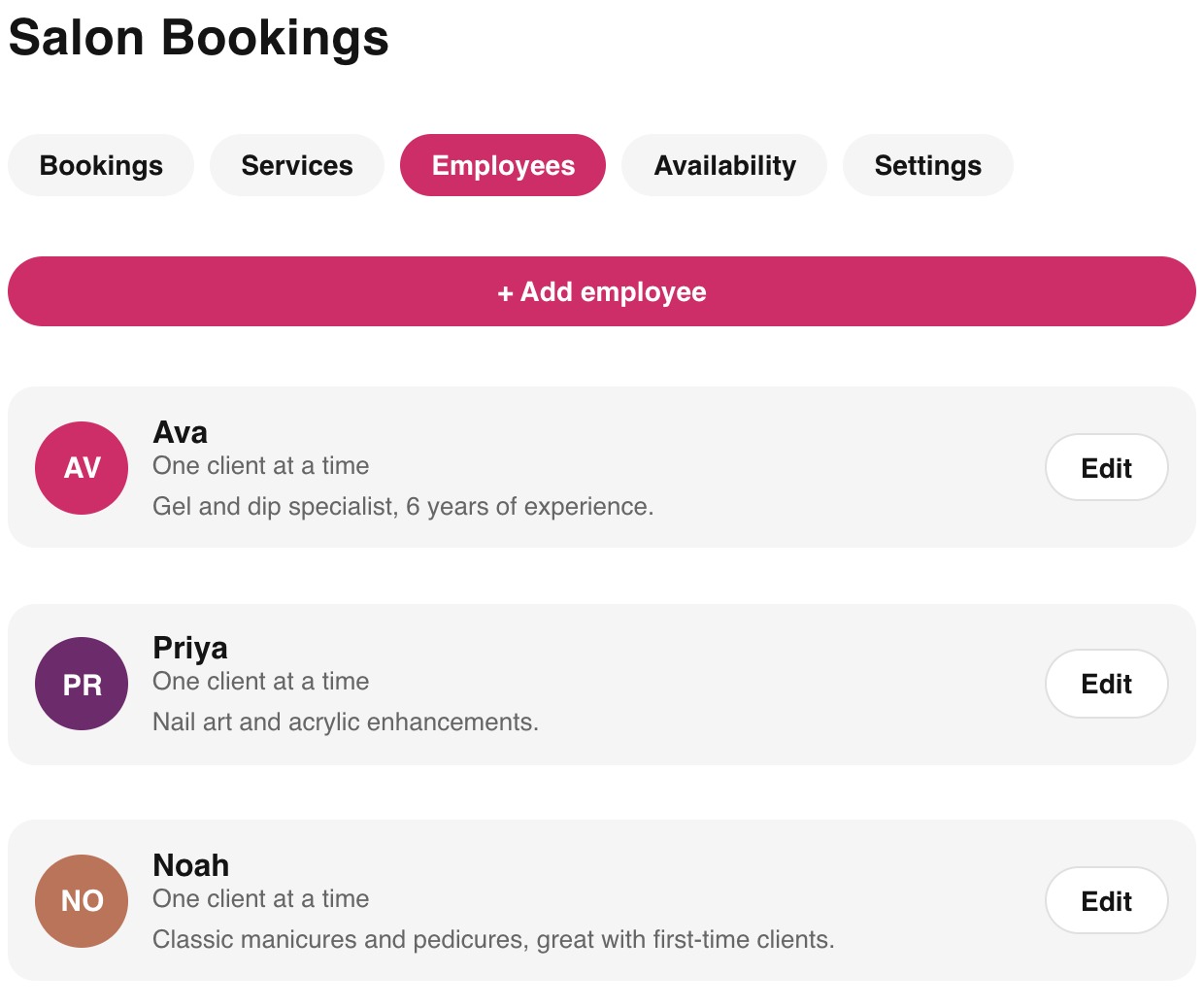
- 1เพิ่มสมาชิกในทีมแต่ละคน
แค่ชื่อกับรูปภาพก็เพียงพอสำหรับเริ่มต้น ส่วนประวัติย่อช่วยให้ลูกค้าเลือกได้เมื่อยังไม่มีคนที่ชอบเป็นพิเศษ
- 2กำหนดจำนวนลูกค้าที่รับได้ต่อช่วงเวลา
บริการทำเล็บส่วนบุคคลส่วนใหญ่รับลูกค้าทีละคน รูปแบบกลุ่ม (เช่น คลาสวาดลายเล็บ) อาจอนุญาตให้มากกว่านั้น
ขั้นตอนที่ 2: เพิ่มบริการของคุณ
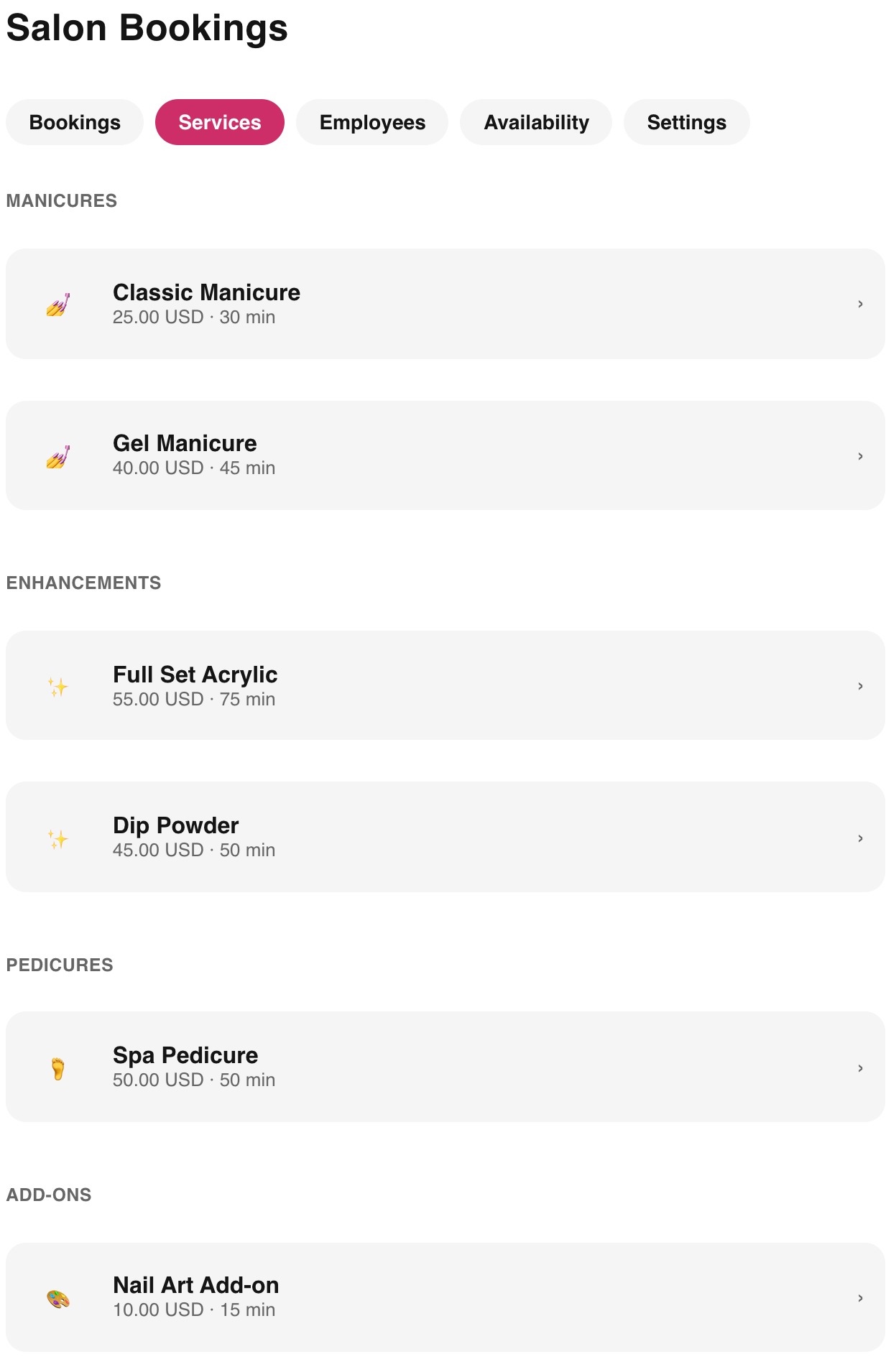
- 1เปิดแท็บบริการและเพิ่มบริการ
ตั้งชื่อที่ลูกค้าจะจำได้ เช่น "เจลเมนิคิวร์" หรือ "ต่อเล็บอะคริลิกเต็มรูปแบบ" ไม่ใช่คำย่อภายใน
- 2กำหนดราคาและระยะเวลา
ระยะเวลาคือสิ่งที่กันเวลาในปฏิทินจริง ๆ ดังนั้นควรปัดขึ้นถ้าบริการบางครั้งใช้เวลานานกว่าปกติ
- 3เพิ่มหมวดหมู่และรูปภาพ
หมวดหมู่จะจัดกลุ่มบริการบนหน้าจองสาธารณะของคุณ (เมนิคิวร์ เพดิคิวร์ บริการเสริม) รูปภาพช่วยให้ลูกค้าเลือกได้อย่างมั่นใจ
- 4เลือกว่าใครเป็นคนทำบริการนี้
ถ้ามีเฉพาะพนักงานบางคนที่ให้บริการนี้ ให้กำหนดพวกเขาที่นี่ เพื่อไม่ให้ลูกค้าจองกับคนที่ไม่ได้ทำบริการนั้น
ขั้นตอนที่ 3: กำหนดเวลาที่ว่างของคุณ
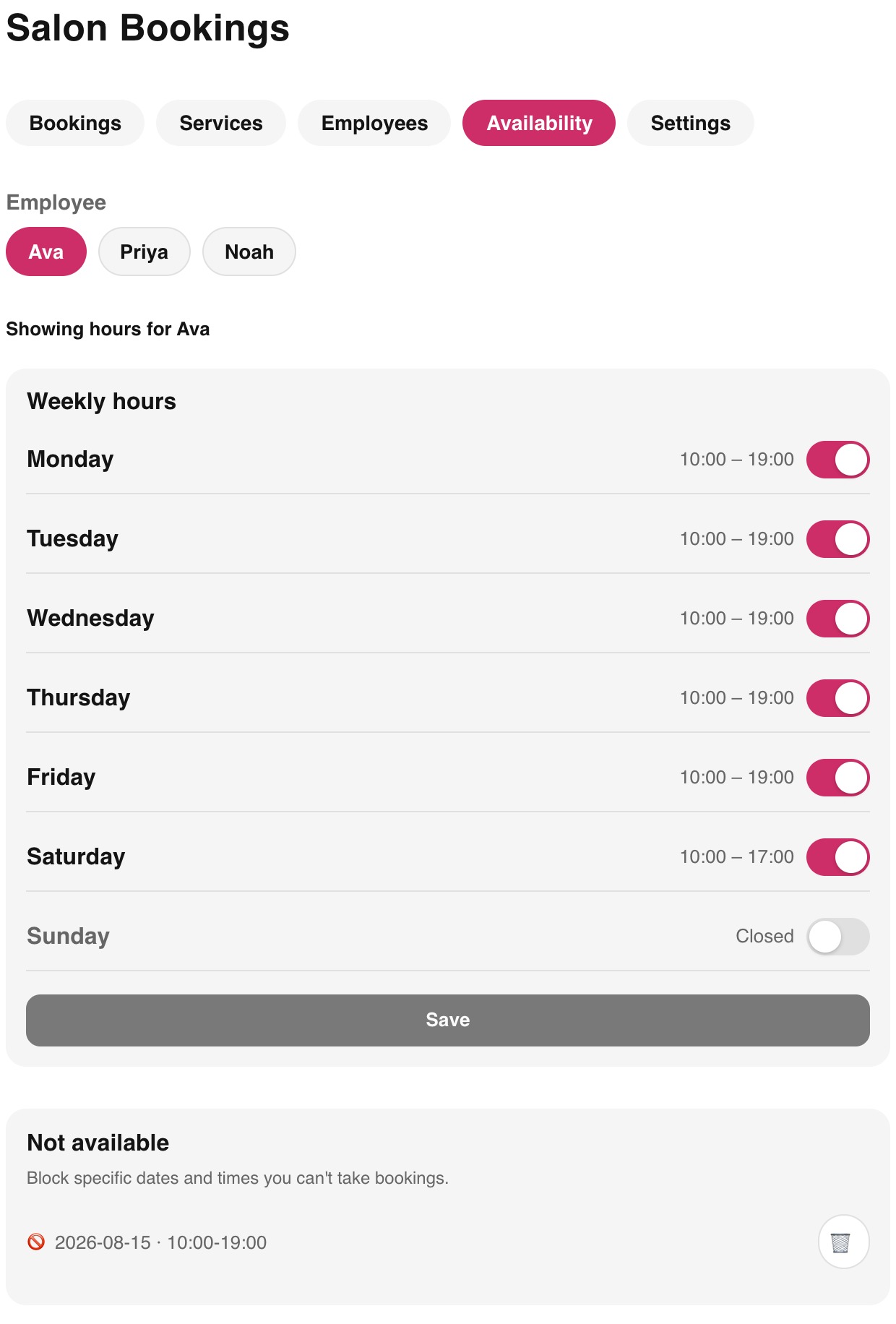
- 1กำหนดเวลาทำงานรายสัปดาห์ของพนักงานแต่ละคน
ช่างแต่ละคนมีตารางเวลาของตัวเองได้ ดังนั้นพนักงานพาร์ทไทม์จะแสดงช่วงเวลาว่างเฉพาะวันที่พวกเขาทำงานจริง ๆ
- 2เพิ่มวันที่ไม่พร้อมให้บริการสำหรับวันที่เจาะจง
วันหยุดเทศกาล การลาพักร้อน หรือแค่บ่ายวันหนึ่งที่ขอลา โดยไม่กระทบเวลาทำงานรายสัปดาห์ปกติของคนนั้น
- 3เปิดข้อยกเว้นสำหรับเวลาทำงานเพิ่มเติมหากจำเป็น
หน้าจอเดียวกันนี้ยังให้คุณเปิดวันที่ปิดตามปกติได้ เช่น ช่วงสุดสัปดาห์เทศกาลที่มีความต้องการสูง
ขั้นตอนที่ 4: กำหนดการตั้งค่าการจองของคุณ
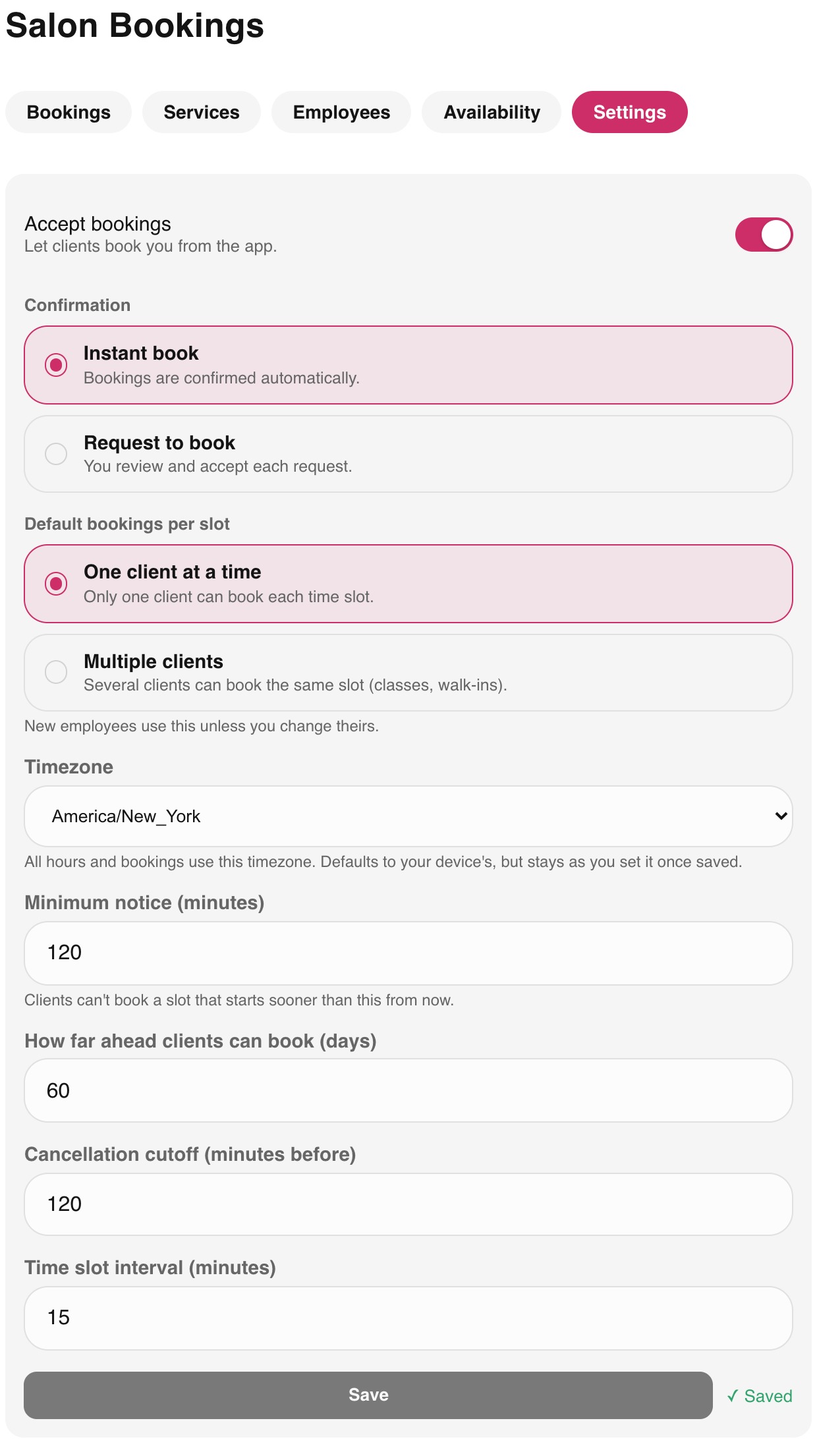
- 1กำหนดระยะเวลาแจ้งล่วงหน้าขั้นต่ำของคุณ
ลูกค้าไม่สามารถจองช่วงเวลาที่เริ่มต้นเร็วกว่าระยะเวลานี้จากตอนนี้ได้ จึงไม่มีลูกค้าที่มาแบบกะทันหันปรากฏเป็นการจองที่คาดไม่ถึง
- 2กำหนดว่าลูกค้าสามารถจองล่วงหน้าได้นานแค่ไหน
ช่วงเวลาที่สั้นกว่าทำให้ปฏิทินของคุณคาดเดาได้ ส่วนช่วงเวลาที่ยาวกว่าจะดึงดูดลูกค้าที่วางแผนรอบ ๆ กิจกรรมใดกิจกรรมหนึ่ง
- 3กำหนดเวลายกเลิกของคุณ
ลูกค้าสามารถยกเลิกได้ใกล้กับเวลานัดแค่ไหนโดยไม่ต้องโทรหาคุณโดยตรง
- 4เลือกการจองทันทีหรือการอนุมัติ
การจองทันทีจะยืนยันโดยอัตโนมัติ โหมดอนุมัติให้คุณตรวจสอบแต่ละคำขอก่อน มีประโยชน์ในขณะที่คุณยังไม่ไว้ใจระบบเต็มที่
ขั้นตอนที่ 5: เชื่อมต่อ Google ปฏิทิน (ไม่บังคับ)
ถ้าช่างทำเล็บของคุณจัดตารางชีวิตใน Google ปฏิทินอยู่แล้ว ให้เชื่อมต่อเลย พนักงานแต่ละคนมีปฏิทินของตัวเอง เพราะเวลาที่ว่างเป็นของแต่ละคน ไม่ใช่ของร้าน ร้านที่มีช่างหนึ่งคนเชื่อมต่อหนึ่งปฏิทิน ร้านที่มีช่างสามคนก็เชื่อมต่อสามปฏิทิน

- 1เปิดพนักงาน แล้วแตะแก้ไขที่สมาชิกในทีม
เลื่อนลงไปที่ส่วน Google ปฏิทินด้านล่างของหน้าแก้ไข
- 2แตะเชื่อมต่อ Google ปฏิทิน
ลงชื่อเข้าใช้ด้วยบัญชี Google ของพนักงานคนนั้นเอง ไม่ใช่บัญชีของเจ้าของร้าน แล้วอนุญาตให้เข้าถึงปฏิทิน หากพนักงานไม่ได้อยู่ด้วย พวกเขาทำขั้นตอนนี้บนอุปกรณ์ของตัวเองได้ขณะลงชื่อเข้าใช้บัญชีร้าน
- 3ตรวจสอบว่ากำลังติดตามปฏิทินใด
ระบบจะเลือกปฏิทินหลักให้โดยอัตโนมัติ ใช้ตัวเลือกเพื่อเปลี่ยนเป็นปฏิทินอื่นได้ เช่น ปฏิทิน "งาน" โดยเฉพาะ
- 4ทำซ้ำกับพนักงานทุกคนที่ใช้ Google ปฏิทิน
พนักงานที่ไม่ได้เชื่อมต่อยังทำงานเหมือนเดิมทุกอย่าง โดยใช้เฉพาะเวลาที่คุณตั้งไว้ในแท็บเวลาที่ว่าง
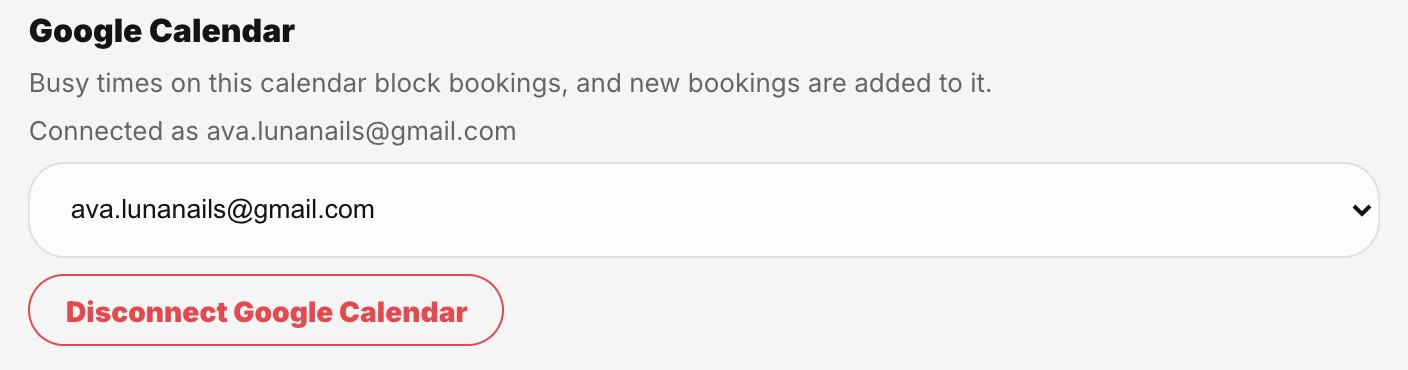
การซิงค์ทำอะไรบ้าง
- ช่วงเวลาที่ไม่ว่างใน Google ปฏิทินจะปิดช่วงเวลานั้นในหน้าการจองของคุณภายในประมาณหนึ่งนาที นัดหมอฟันหรือการไปรับลูกจึงไม่มีทางชนกับการจอง
- การจองที่ยืนยันแล้วทุกรายการจะปรากฏเป็นกิจกรรมใน Google ปฏิทินของพนักงาน และจะย้ายหรือหายไปเมื่อมีการเลื่อนหรือยกเลิกการจอง
- Nailterest อ่านเพียงว่าใครไม่ว่างเมื่อไร ชื่อกิจกรรม สถานที่ และผู้เข้าร่วมยังคงเป็นส่วนตัว
- คุณยกเลิกการเชื่อมต่อได้ทุกเมื่อจากหน้าเดียวกัน และสิทธิ์การเข้าถึงจะถูกเพิกถอนที่ Google ทันที
เปิดใช้งานการจอง
เมื่อบริการ ทีมงาน และเวลาที่ว่างของคุณพร้อมแล้ว ไปที่การตั้งค่าและเปิด "รับการจอง" โปรไฟล์ของคุณจะแสดงปุ่มจองทันที และลิงก์การจองสาธารณะของคุณจะใช้ได้กับลูกค้าที่ยังไม่มีบัญชี โดยไม่ต้องดาวน์โหลดแอปหรือลงทะเบียนจากฝั่งพวกเขา
คำถามที่พบบ่อย
ลูกค้าจำเป็นต้องใช้แอป Nailterest เพื่อจองกับฉันหรือไม่
ไม่จำเป็น ทุกร้านจะได้รับลิงก์การจองสาธารณะที่ใช้งานได้กับเบราว์เซอร์ใดก็ได้ ลูกค้าที่ใช้แอปอยู่แล้วก็สามารถจองได้โดยตรงจากโปรไฟล์ของคุณเช่นกัน
ฉันสามารถกำหนดให้ต้องได้รับการอนุมัติจากฉันก่อนที่การจองจะยืนยันได้หรือไม่
ได้ เปลี่ยนการตั้งค่าการจองจากการจองทันทีเป็นโหมดอนุมัติ แล้วทุกคำขอจะรอให้คุณยอมรับหรือปฏิเสธก่อน
จะเกิดอะไรขึ้นถ้าฉันต้องปิดร้านในวันที่ไม่ได้วางแผนไว้
เพิ่มข้อยกเว้นวันที่ไม่พร้อมให้บริการสำหรับวันนั้นในแท็บเวลาที่ว่าง การจองที่มีอยู่จะยังคงเดิม และจะไม่สามารถจองใหม่สำหรับวันนั้นได้
Nailterest ใช้งานร่วมกับ Google ปฏิทินได้ไหม
ได้ พนักงานแต่ละคนเชื่อมต่อ Google ปฏิทินของตัวเองได้จากหน้าแก้ไข ช่วงเวลาที่ไม่ว่างใน Google จะปิดช่วงเวลาจอง และการจองใน Nailterest จะแสดงเป็นกิจกรรมในปฏิทินของพวกเขา ระบบอ่านเฉพาะช่วงเวลาว่างและไม่ว่าง ไม่เคยอ่านรายละเอียดกิจกรรม
Ready to set this up for your salon?
Create a free Nailterest account to get started.