

Bir tırnak salonu için online randevu kurmak dört şeye bağlıdır: ne sunuyorsunuz, kim yapıyor, o kişi ne zaman uygun, ve randevuyla ilgili kurallar. Bunlar hazır olduğunda, müşteriler telefon trafiği ve çift randevu olmadan, doğrudan Nailterest profilinizden veya paylaşılabilir bir bağlantıdan randevu alabilir.
Neyi kuracaksınız
- Çalışanlar: müşterilerin istedikleri kişiyi seçebilmesi için ekibiniz
- Hizmetler: ne sunuyorsunuz, fiyatı, süresi ve kimin yapabileceği
- Uygunluk: çalışan başına çalışma saatleri, ayrıca izin günleri
- Ayarlar: bildirim süresi, müşterilerin ne kadar önceden randevu alabileceği, iptal son tarihi, ve randevuların onayınızı gerektirip gerektirmediği
- Google Takvim (isteğe bağlı): her çalışana bir takvim, randevularıyla senkronize
Aşağıdaki ekran görüntüleri, bunu ilk kez kuran örnek bir salonu, Luna Nail Studio'yu takip ediyor. Panelinizin görünümü tıpa tıp aynı, sadece kendi hizmetleriniz ve ekibinizle.
1. Adım: çalışanlarınızı ekleyin
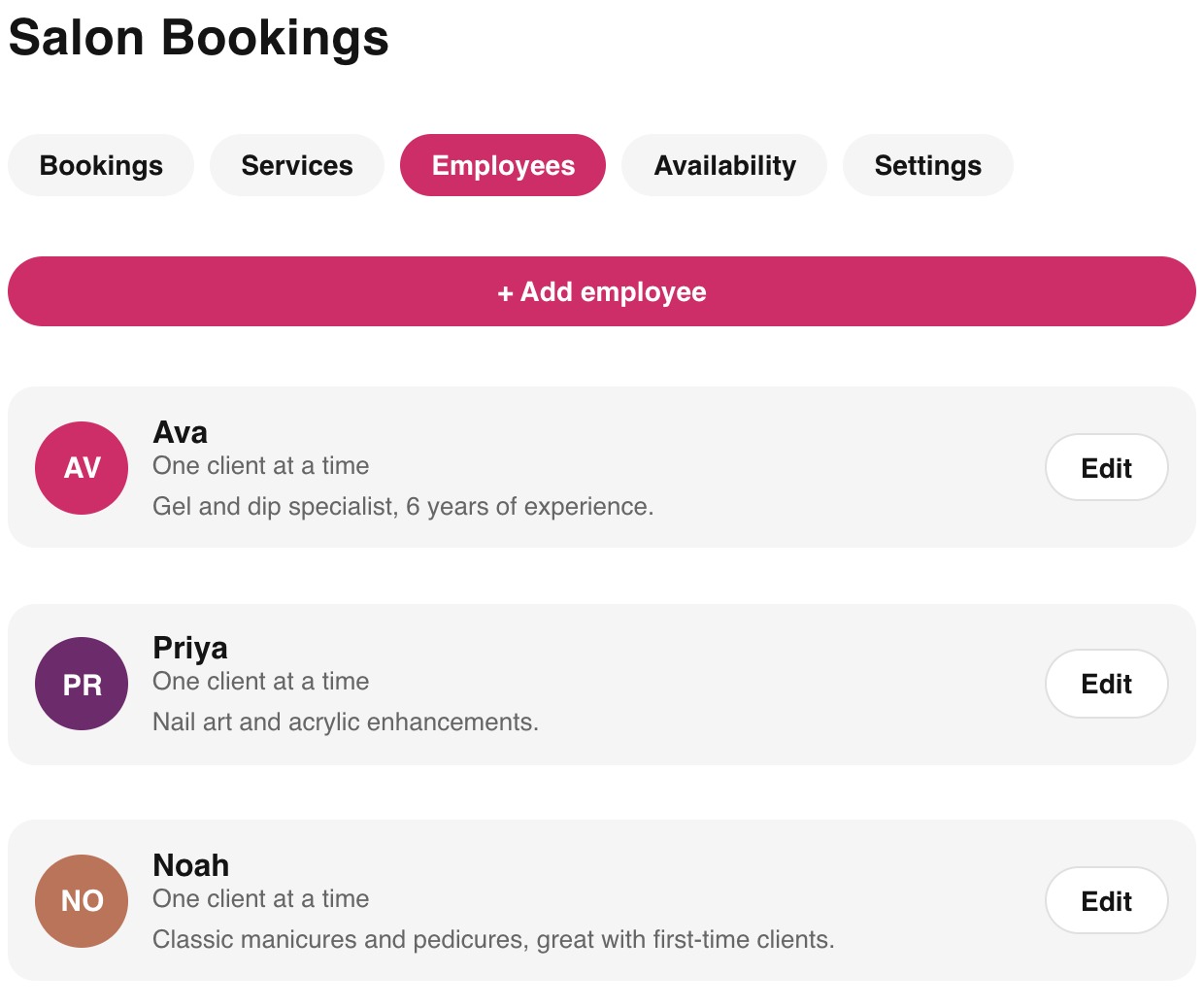
- 1Her ekip üyesini ekleyin
Başlamak için bir ad ve fotoğraf yeterli; kısa bir biyografi, henüz bir tercihi olmayan müşterilerin seçim yapmasına yardımcı olur.
- 2Slot başına kaç müşteri alabileceğini belirleyin
Bireysel tırnak hizmetlerinin çoğu aynı anda tek müşteri içindir. Grup formatları (bir nail art dersi gibi) daha fazlasına izin verebilir.
2. Adım: hizmetlerinizi ekleyin
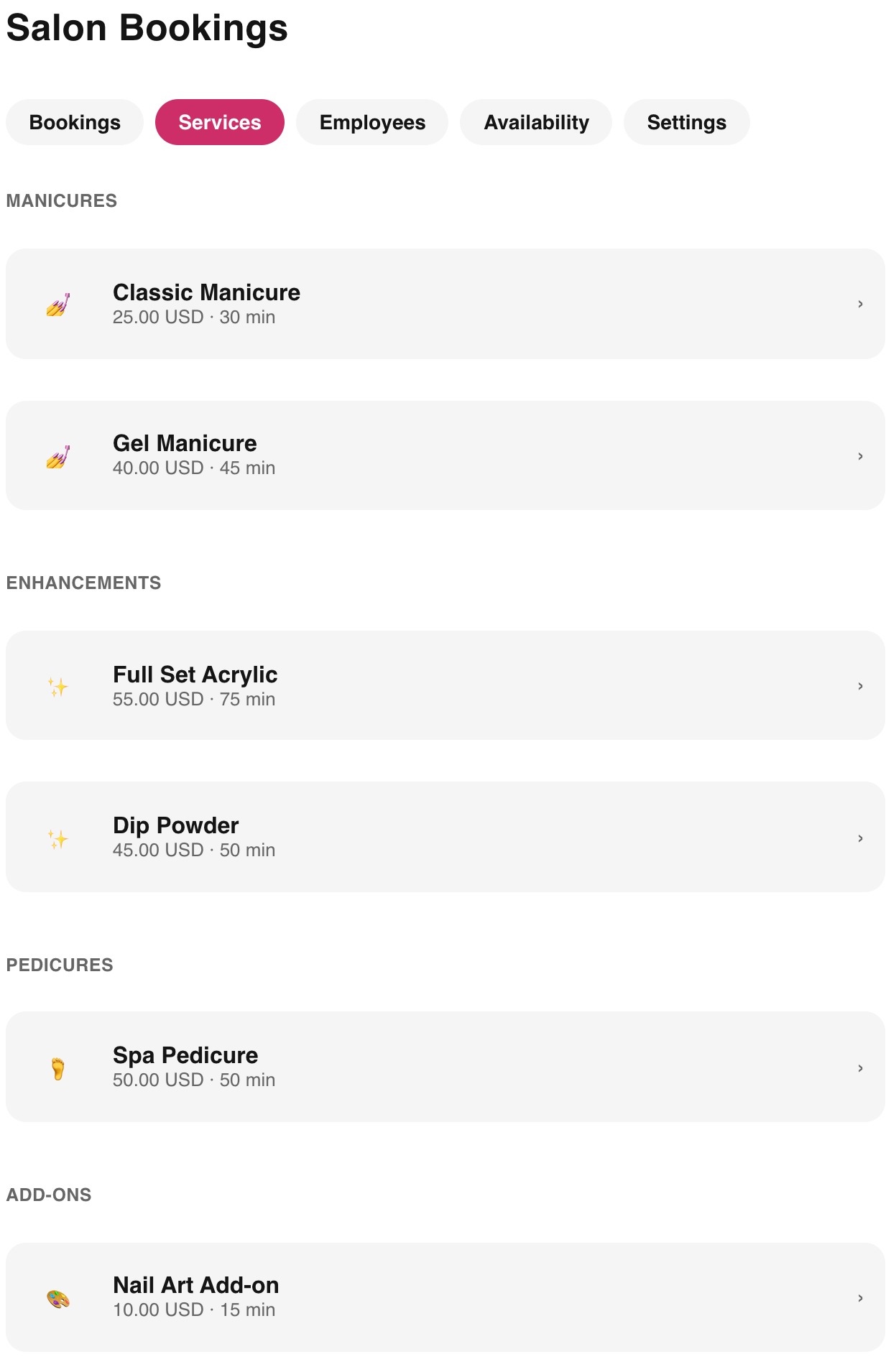
- 1Hizmetler sekmesini açın ve bir hizmet ekleyin
Müşterilerin tanıyacağı bir ad verin, "Jel Manikür" veya "Tam Akrilik Set" gibi, dahili bir kısaltma değil.
- 2Fiyat ve süreyi belirleyin
Takvimde asıl zamanı bloke eden süredir, bu yüzden bir hizmet bazen uzuyorsa yukarı doğru yuvarlayın.
- 3Bir kategori ve fotoğraf ekleyin
Kategoriler hizmetleri herkese açık randevu sayfanızda gruplar (manikürler, pedikürler, ek hizmetler); bir fotoğraf müşterilerin güvenle seçim yapmasına yardımcı olur.
- 4Kimin yapacağını seçin
Bir hizmeti sadece belirli çalışanlar sunuyorsa, onları buradan atayın; böylece müşteriler o hizmeti yapmayan birine randevu alamaz.
3. Adım: uygunluğunuzu ayarlayın
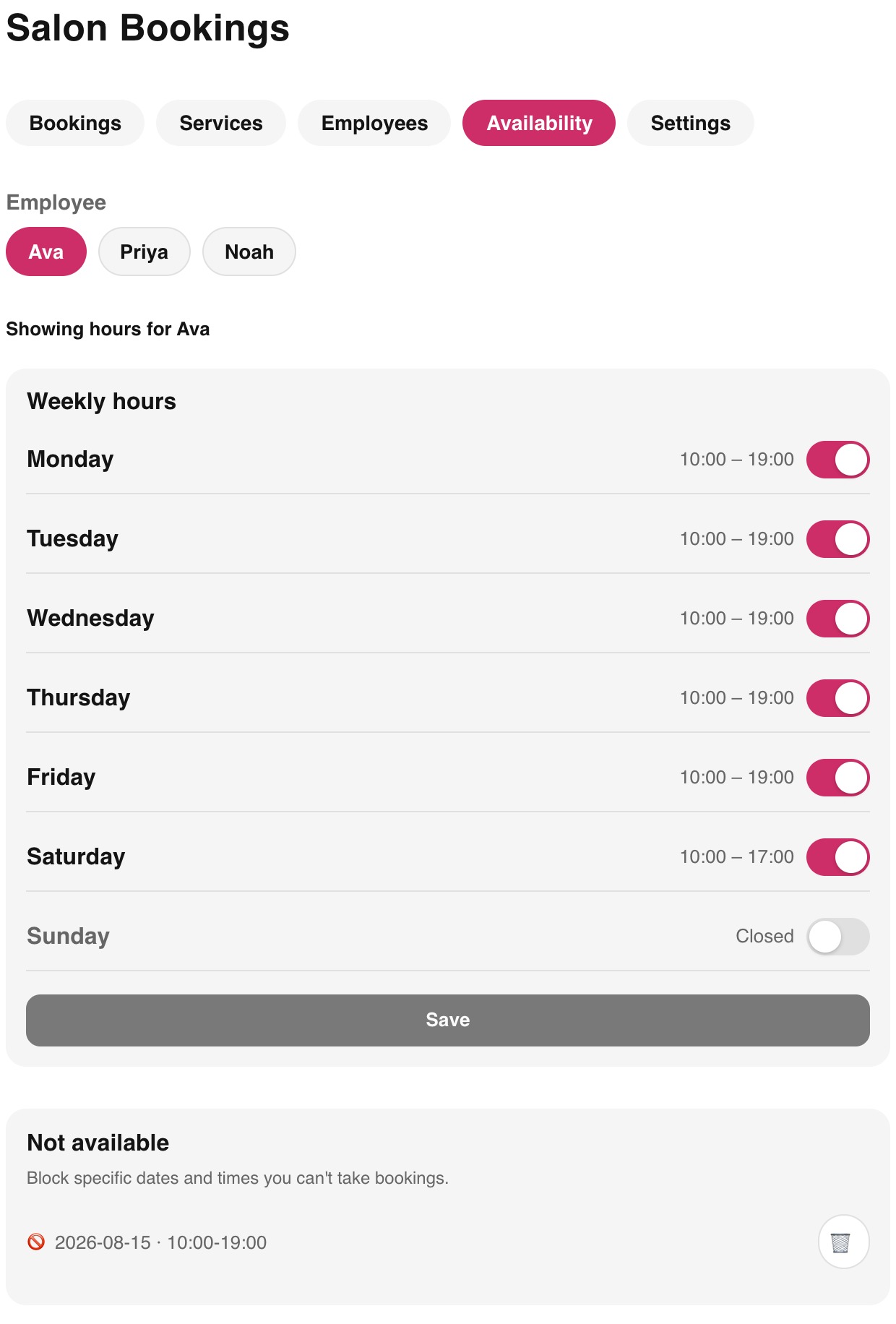
- 1Çalışan başına haftalık çalışma saatlerini ayarlayın
Her uzmanın kendi programı olabilir, böylece yarı zamanlı bir çalışan yalnızca gerçekten çalıştığı günlerde boş slot gösterir.
- 2Belirli tarihler için izin ekleyin
Tatiller, izinler veya sadece bir öğleden sonra, o kişinin normal haftalık saatlerine dokunmadan.
- 3Gerekirse ek saatler için bir istisna açın
Aynı ekran, normalde kapalı olan bir günü, örneğin yoğun bir bayram hafta sonunu açmanıza da izin verir.
4. Adım: randevu ayarlarınızı yapılandırın
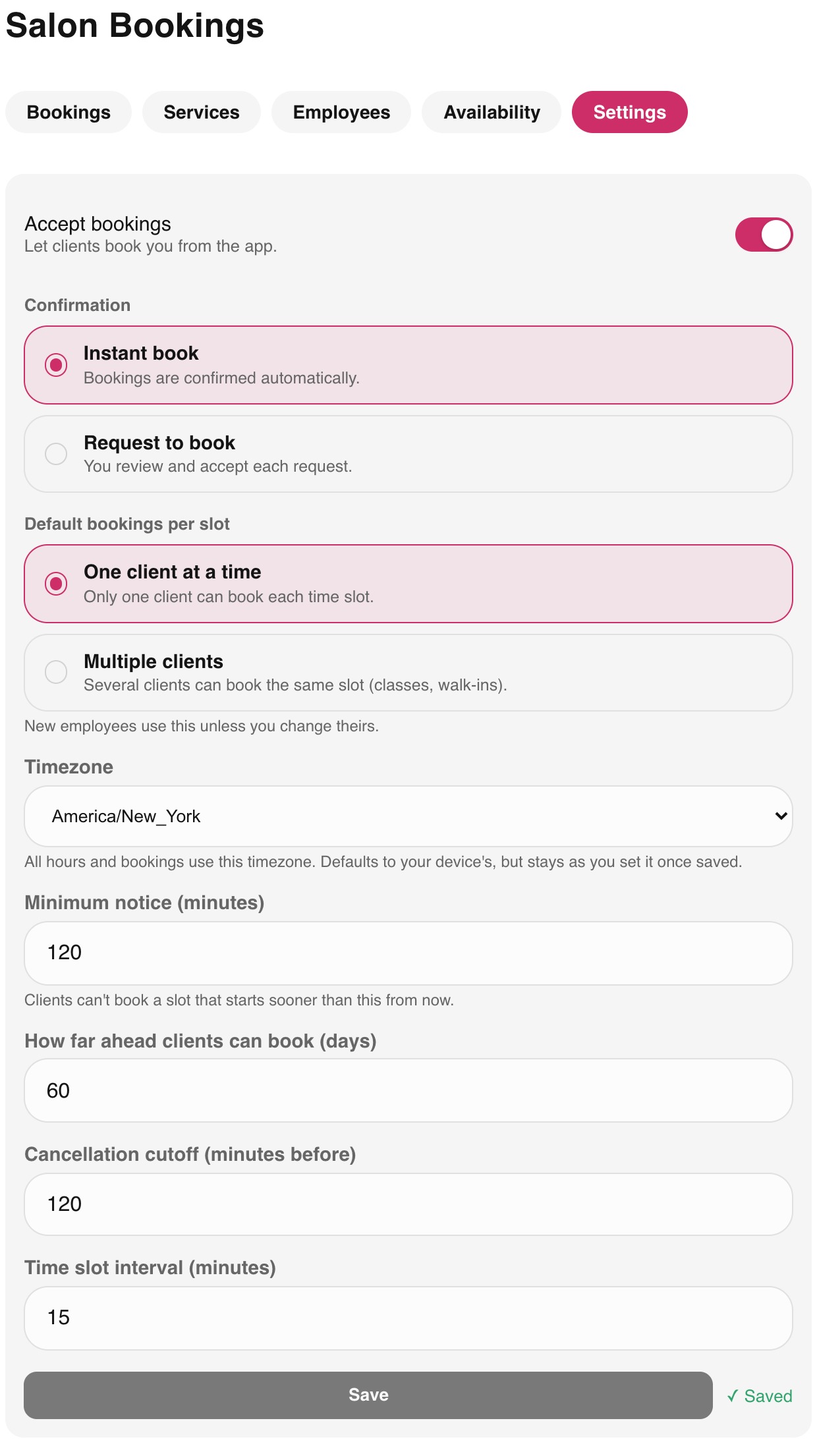
- 1Minimum bildirim sürenizi belirleyin
Müşteriler, şu andan itibaren bu süreden daha kısa bir sürede başlayan bir randevu alamaz, böylece son dakika ziyaretleri sürpriz bir randevu olarak karşınıza çıkmaz.
- 2Müşterilerin ne kadar önceden randevu alabileceğini belirleyin
Daha kısa bir pencere takviminizi tahmin edilebilir tutar; daha uzun bir pencere bir etkinliğe göre plan yapan müşterileri yakalar.
- 3İptal son tarihinizi belirleyin
Bir müşterinin sizi doğrudan aramak zorunda kalmadan randevuya ne kadar yakın bir zamanda hâlâ iptal edebileceği.
- 4Anında randevu mu yoksa onay mı seçin
Anında randevu otomatik olarak onaylanır. Onay modu, sisteme henüz tam güvenmiyorken kullanışlı olacak şekilde her isteği önce incelemenize izin verir.
5. Adım: Google Takvim'i bağlayın (isteğe bağlı)
Teknisyenleriniz günlerini zaten Google Takvim'de planlıyorsa bağlayın. Her çalışanın kendi takvimi olur, çünkü uygunluk salona değil kişiye aittir. Tek teknisyeni olan bir salon bir takvim bağlar; üç teknisyeni olan salon üç takvim bağlar.

- 1Çalışanlar'ı açın ve bir ekip üyesinde Düzenle'ye dokunun
Düzenleme ekranının altındaki Google Takvim bölümüne kaydırın.
- 2Google Takvim'i bağla'ya dokunun
Salon sahibinin değil, çalışanın kendi Google hesabıyla giriş yapın ve takvim erişimine izin verin. Çalışan yanınızda değilse bu adımı salon hesabına giriş yapmış olarak kendi cihazından tamamlayabilir.
- 3Hangi takvimin izlendiğini kontrol edin
Birincil takvim otomatik olarak seçilir. Farklı bir takvim, örneğin ayrı bir "İş" takvimi seçmek için seçiciyi kullanın.
- 4Google Takvim kullanan her çalışan için tekrarlayın
Bağlantısı olmayan çalışanlar eskisi gibi, yalnızca Uygunluk sekmesinde belirlediğiniz saatlerle çalışmaya devam eder.
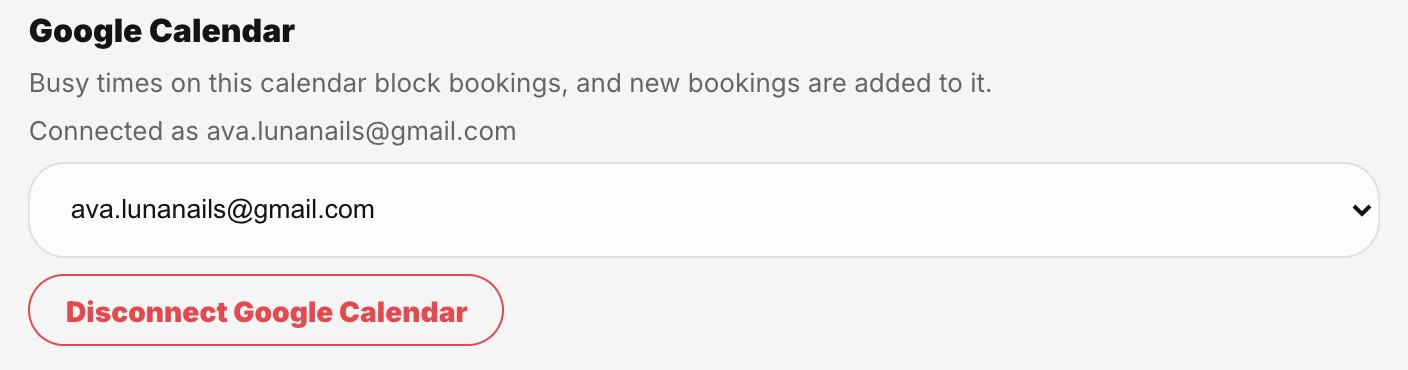
Senkronizasyon ne yapar
- Google Takvim'deki dolu saatler, yaklaşık bir dakika içinde randevu sayfanızda o saatleri kapatır; böylece bir doktor randevusu ya da okuldan çocuk alma asla bir randevuyla çakışmaz.
- Onaylanan her randevu, çalışanın Google Takvim'inde bir etkinlik olarak görünür; randevu ertelendiğinde veya iptal edildiğinde etkinlik de taşınır ya da silinir.
- Nailterest yalnızca birinin ne zaman dolu olduğunu okur. Etkinlik başlıkları, konumları ve davetliler gizli kalır.
- Bağlantıyı istediğiniz zaman aynı ekrandan kesebilirsiniz ve erişim Google tarafında hemen iptal edilir.
Randevuları açın
Hizmetleriniz, ekibiniz ve uygunluğunuz hazır olduğunda, Ayarlar'a gidin ve "Randevuları kabul et"i açın. Profiliniz hemen bir Randevu Al düğmesi gösterir ve herkese açık randevu bağlantınız, uygulama indirmeye veya kayıt olmaya gerek kalmadan, henüz hesabı olmayan müşteriler için de çalışır.
Sıkça sorulan sorular
Müşterilerin benden randevu alması için Nailterest uygulaması gerekiyor mu?
Hayır. Her salon herhangi bir tarayıcıda çalışan herkese açık bir randevu bağlantısı alır. Uygulamayı zaten kullanan müşteriler de profilinizden doğrudan randevu alabilir.
Bir randevu onaylanmadan önce onayımı zorunlu kılabilir miyim?
Evet. Randevu ayarlarınızı anında randevudan onay moduna çevirin, böylece her istek önce sizin kabul veya reddetmenizi bekler.
Planlamadığım bir gün kapanmam gerekirse ne olur?
Uygunluk sekmesinden o tarih için bir uygun olmama istisnası ekleyin. Mevcut randevular olduğu gibi kalır ve o gün için yeni randevu alınamaz.
Nailterest Google Takvim ile çalışıyor mu?
Evet. Her çalışan kendi Google Takvim'ini düzenleme ekranından bağlayabilir. Google'daki dolu saatler randevu saatlerini kapatır ve Nailterest randevuları takviminde etkinlik olarak görünür. Yalnızca dolu ve boş saatler okunur, etkinlik ayrıntıları asla okunmaz.
Ready to set this up for your salon?
Create a free Nailterest account to get started.