
Налаштування онлайн-запису для нігтьового салону зводиться до чотирьох речей: що ви пропонуєте, хто це виконує, коли ця людина доступна, і правила самого запису. Коли все це готово, клієнти можуть записуватися прямо через ваш профіль у Nailterest або за посиланням для надсилання, без телефонного пінг-понгу і без перетину записів.
Що ви налаштуєте
- Співробітники: ваша команда, щоб клієнтки могли обрати потрібного майстра
- Послуги: що ви пропонуєте, з ціною, тривалістю і тим, хто може це виконати
- Доступність: робочі години для кожного співробітника, плюс вихідні
- Налаштування: мінімальний строк до запису, наскільки заздалегідь клієнти можуть записуватися, строк скасування, і чи потрібне ваше підтвердження для запису
- Google Календар (за бажанням): один календар на співробітника, синхронізований з його записами
На скриншотах нижче показано демонстраційний салон Luna Nail Studio, який налаштовує це вперше. Ваша панель виглядатиме точно так само, лише з вашими послугами і командою.
Крок 1: додайте співробітників
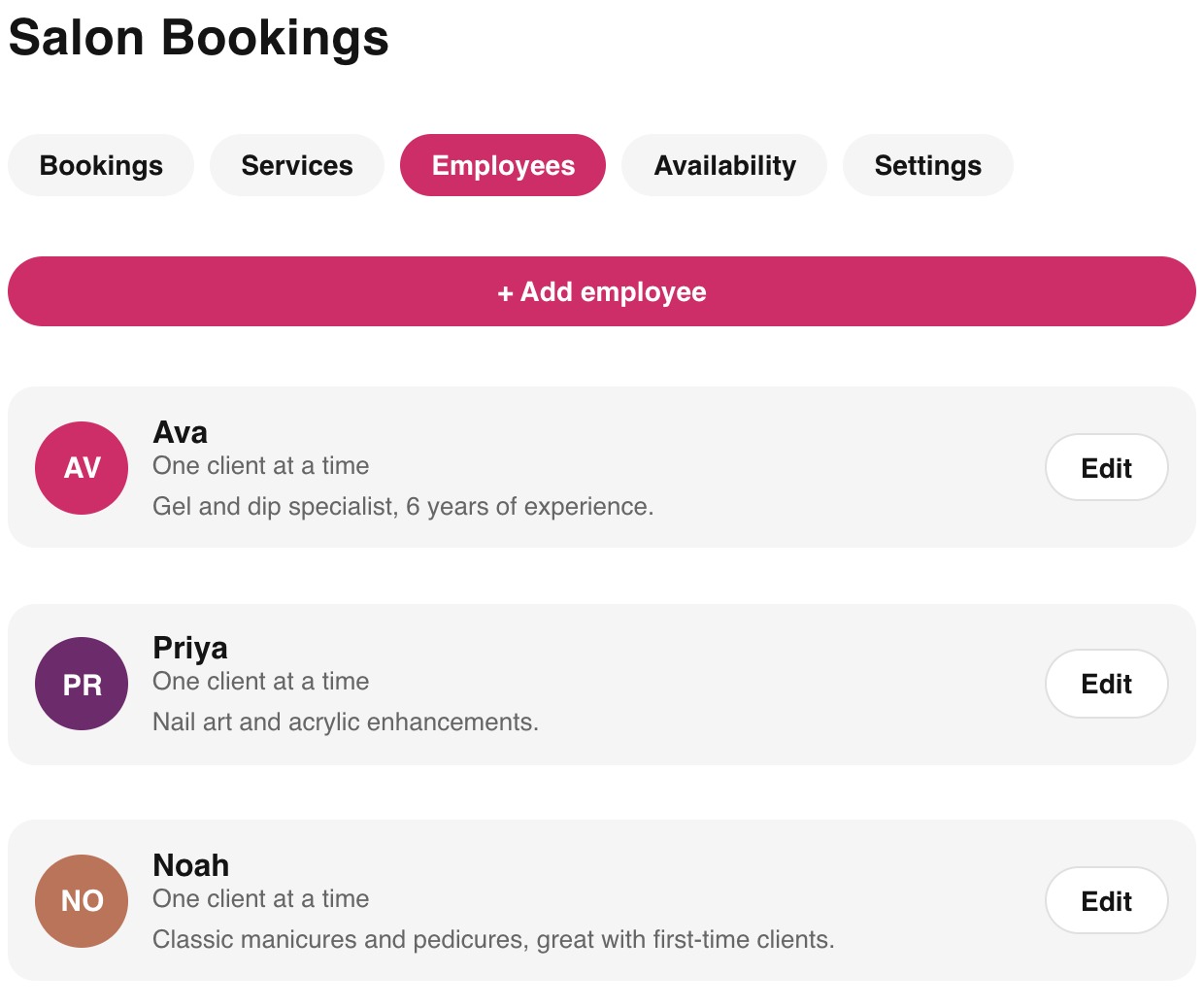
- 1Додайте кожного члена команди
Для початку достатньо імені та фото; короткий опис допомагає клієнтам обрати, якщо в них ще немає вподобань.
- 2Вкажіть, скільки клієнтів майстер може прийняти за слот
Більшість індивідуальних послуг для нігтів розраховані на одного клієнта за раз. Групові формати (наприклад, курс з нейл-арту) можуть допускати більше.
Крок 2: додайте свої послуги
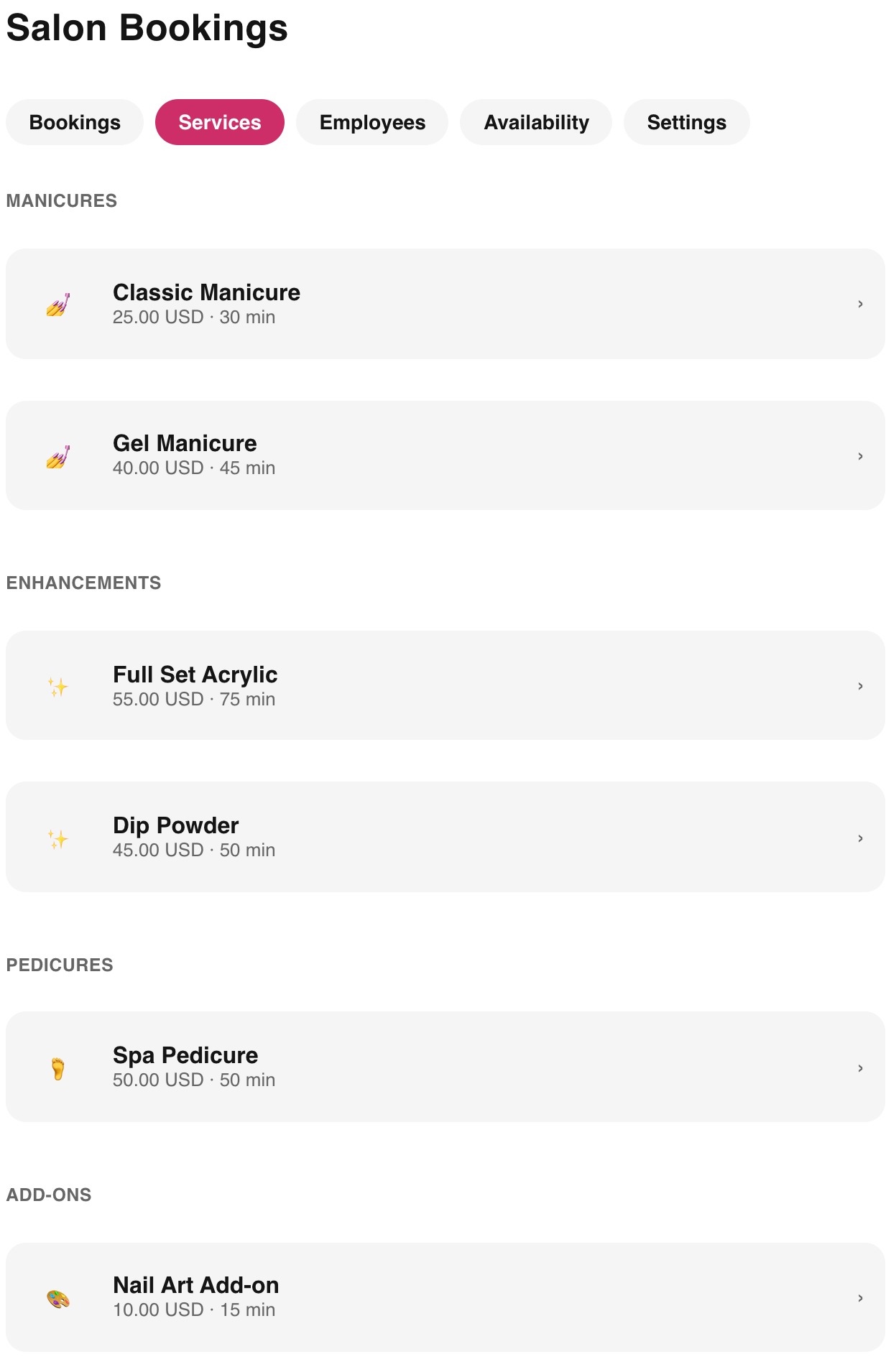
- 1Відкрийте вкладку «Послуги» і додайте послугу
Дайте їй назву, яку впізнають клієнти, наприклад "Гель-манікюр" або "Повне акрилове моделювання", а не внутрішнє скорочення.
- 2Вкажіть ціну і тривалість
Тривалість реально блокує час у календарі, тому округлюйте в бік більшого, якщо послуга іноді займає більше часу.
- 3Додайте категорію і фото
Категорії групують послуги на вашій публічній сторінці запису (манікюр, педикюр, додатки); фото допомагає клієнтам обирати впевненіше.
- 4Виберіть, хто виконує послугу
Якщо послугу пропонують лише певні співробітники, призначте їх тут, щоб клієнти не могли записатися до того, хто її не робить.
Крок 3: налаштуйте доступність
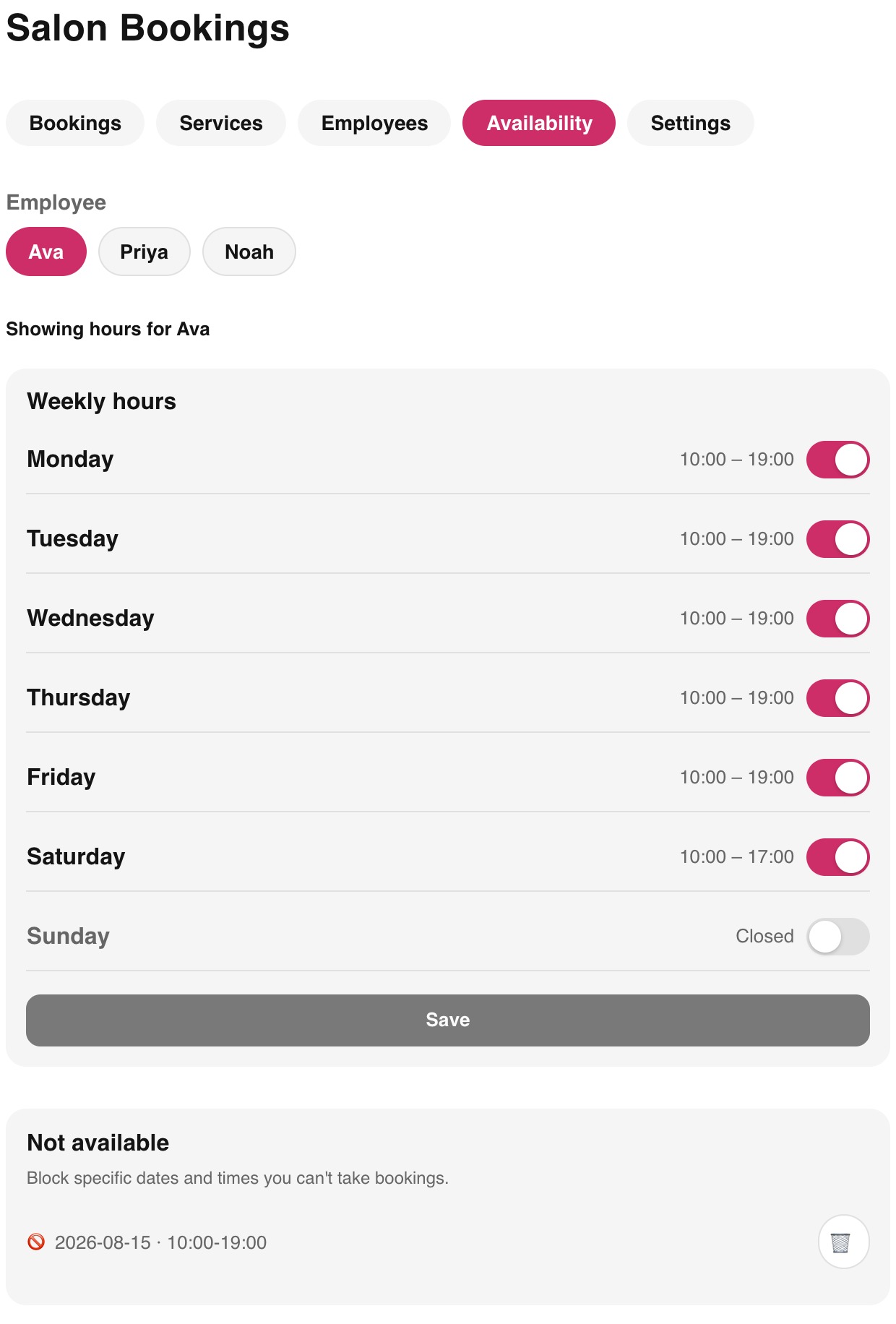
- 1Налаштуйте тижневий графік для кожного співробітника
У кожного майстра може бути свій графік, тому співробітник на неповний день показує вільні слоти лише в ті дні, коли він справді працює.
- 2Додайте недоступність на конкретні дати
Свята, відпустка або просто один вільний день, без зміни звичного тижневого графіка цієї людини.
- 3За потреби відкрийте виняток для додаткових годин
На тому самому екрані можна відкрити зазвичай закритий день, наприклад у завантажені святкові вихідні.
Крок 4: налаштуйте параметри запису
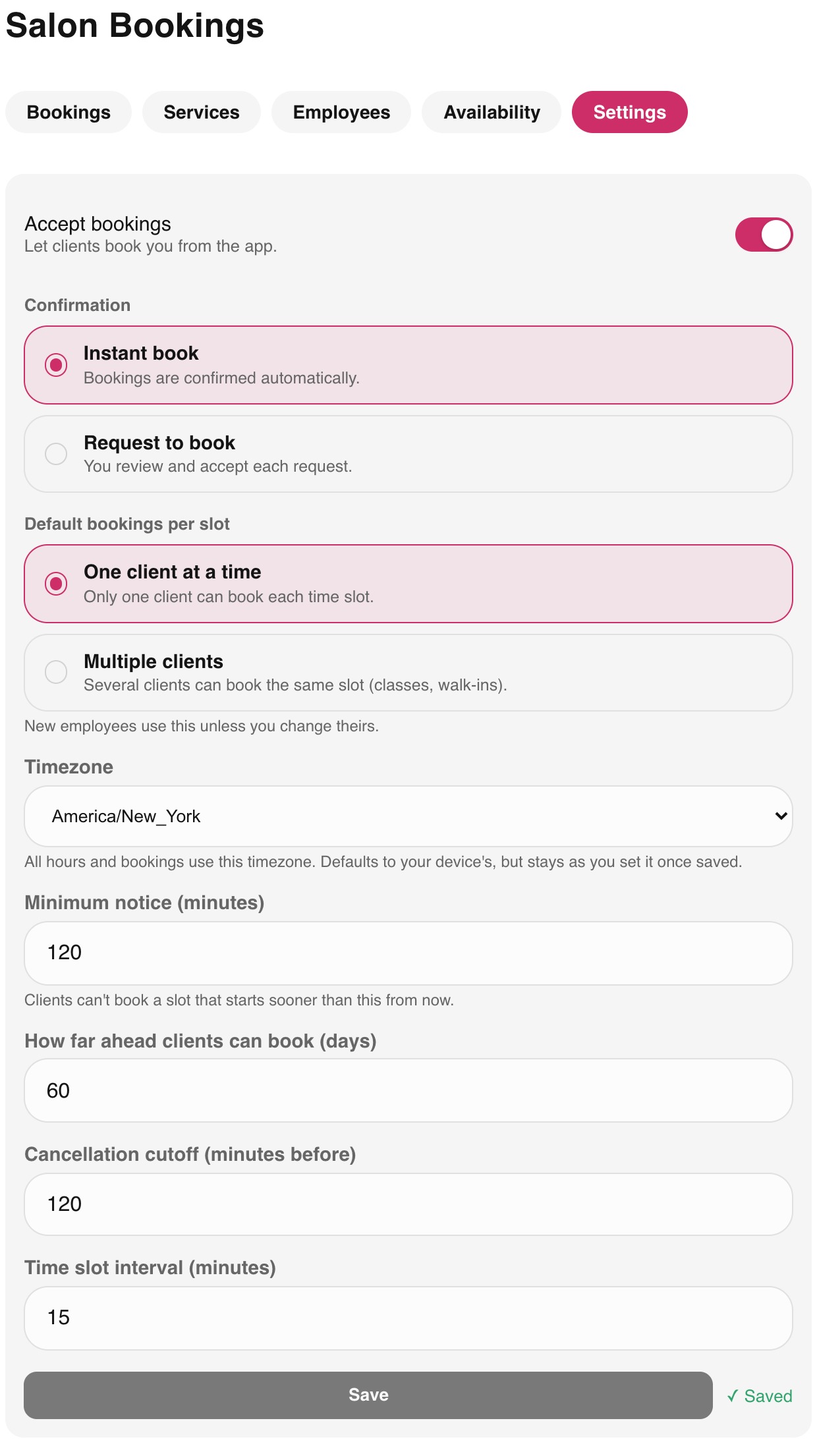
- 1Встановіть мінімальний строк до запису
Клієнти не можуть забронювати слот, який починається раніше, ніж через цей строк від зараз, тому візити в останній момент не з'являються як несподіваний запис.
- 2Встановіть, наскільки заздалегідь клієнти можуть записуватися
Коротше вікно робить календар передбачуваним; довше приваблює клієнтів, які планують запис під якусь подію.
- 3Встановіть строк скасування
Наскільки близько до запису клієнт ще може скасувати його без потреби телефонувати вам напряму.
- 4Виберіть миттєвий запис або підтвердження
Миттєвий запис підтверджується автоматично. Режим підтвердження дозволяє спочатку переглянути кожен запит, що корисно, поки ви ще не повністю довіряєте системі.
Крок 5: підключіть Google Календар (за бажанням)
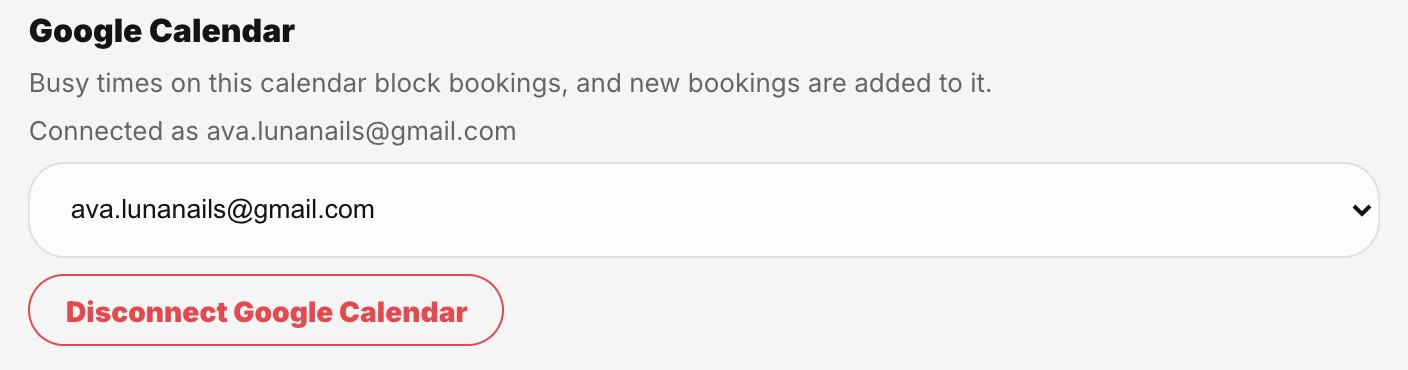
Якщо ваші майстри вже планують свої дні в Google Календарі, підключіть його. У кожного співробітника свій календар, бо доступність належить людині, а не салону. Салон з одним майстром підключає один календар, салон із трьома підключає три.

- 1Відкрийте «Працівники» й натисніть «Редагувати» біля потрібної людини
Прокрутіть униз до розділу Google Календар.
- 2Натисніть «Підключити Google Календар»
Увійдіть в особистий акаунт Google самого співробітника, а не власниці салону, і дозвольте доступ до календаря. Якщо співробітника немає поруч, він може зробити цей крок на своєму пристрої, увійшовши в акаунт салону.
- 3Перевірте, який календар відстежується
Основний календар обирається автоматично. У списку можна обрати інший, наприклад окремий календар «Робота».
- 4Повторіть для кожного співробітника з Google Календарем
Співробітники без підключення працюють так само, як раніше, лише за годинами з вкладки «Доступність».
Що робить синхронізація
- Зайнятий час у Google Календарі закриває ці слоти на сторінці запису приблизно за хвилину, тож візит до лікаря чи поїздка по дитину до школи ніколи не перетнуться із записом.
- Кожен підтверджений запис з'являється як подія в Google Календарі співробітника та переноситься або зникає, коли запис переносять чи скасовують.
- Nailterest бачить лише, коли людина зайнята. Назви, місця та гості подій залишаються приватними.
- Відключити календар можна будь-коли на тому самому екрані, і доступ у Google одразу відкликається.
Увімкніть онлайн-запис
Коли послуги, команда і доступність готові, перейдіть у Налаштування і увімкніть "Приймати записи". На вашому профілі відразу з'явиться кнопка запису, а публічне посилання на запис працюватиме для клієнтів без облікового запису, без завантаження застосунку і реєстрації з їхнього боку.
Часті запитання
Чи потрібен клієнтам застосунок Nailterest, щоб записатися до мене?
Ні. Кожен салон отримує публічне посилання на запис, яке працює в будь-якому браузері. Клієнти, які вже користуються застосунком, також можуть записатися прямо з вашого профілю.
Чи можу я вимагати своє підтвердження перед тим, як запис буде підтверджено?
Так. Перемкніть налаштування запису з миттєвого на режим підтвердження, і кожен запит чекатиме, поки ви спочатку приймете або відхилите його.
Що робити, якщо мені потрібно закритися в незапланований день?
Додайте виняток недоступності для цієї дати на вкладці «Доступність». Наявні записи залишаться без змін, а нові на цей день зробити буде неможливо.
Чи працює Nailterest з Google Календарем?
Так. Кожен співробітник може підключити свій Google Календар на екрані редагування. Зайнятий час у Google закриває слоти для запису, а записи Nailterest з'являються як події в його календарі. Зчитується лише зайнятий і вільний час, але не зміст подій.
Ready to set this up for your salon?
Create a free Nailterest account to get started.