
Thiết lập đặt lịch trực tuyến cho một salon nail chỉ xoay quanh bốn điều: bạn cung cấp gì, ai thực hiện, người đó rảnh khi nào, và các quy tắc xung quanh việc đặt lịch. Khi đã sẵn sàng, khách hàng có thể đặt lịch trực tiếp từ hồ sơ Nailterest của bạn hoặc qua một đường liên kết có thể chia sẻ, không cần gọi điện qua lại và không lo trùng lịch.
Những gì bạn sẽ thiết lập
- Nhân viên: đội ngũ của bạn, để khách chọn đúng người họ muốn
- Dịch vụ: những gì bạn cung cấp, kèm giá, thời gian thực hiện, và ai có thể thực hiện
- Lịch trống: giờ làm việc theo từng nhân viên, cùng với ngày nghỉ
- Cài đặt: thời gian báo trước, khách hàng có thể đặt lịch trước bao lâu, hạn hủy lịch, và liệu đặt lịch có cần bạn xác nhận hay không
- Google Lịch (tùy chọn): mỗi nhân viên một lịch, luôn đồng bộ với lịch đặt của họ
Các ảnh chụp màn hình dưới đây theo sát một salon mẫu, Luna Nail Studio, đang thiết lập lần đầu. Bảng điều khiển của bạn sẽ trông giống hệt, chỉ khác là với dịch vụ và nhóm của riêng bạn.
Bước 1: thêm nhân viên của bạn
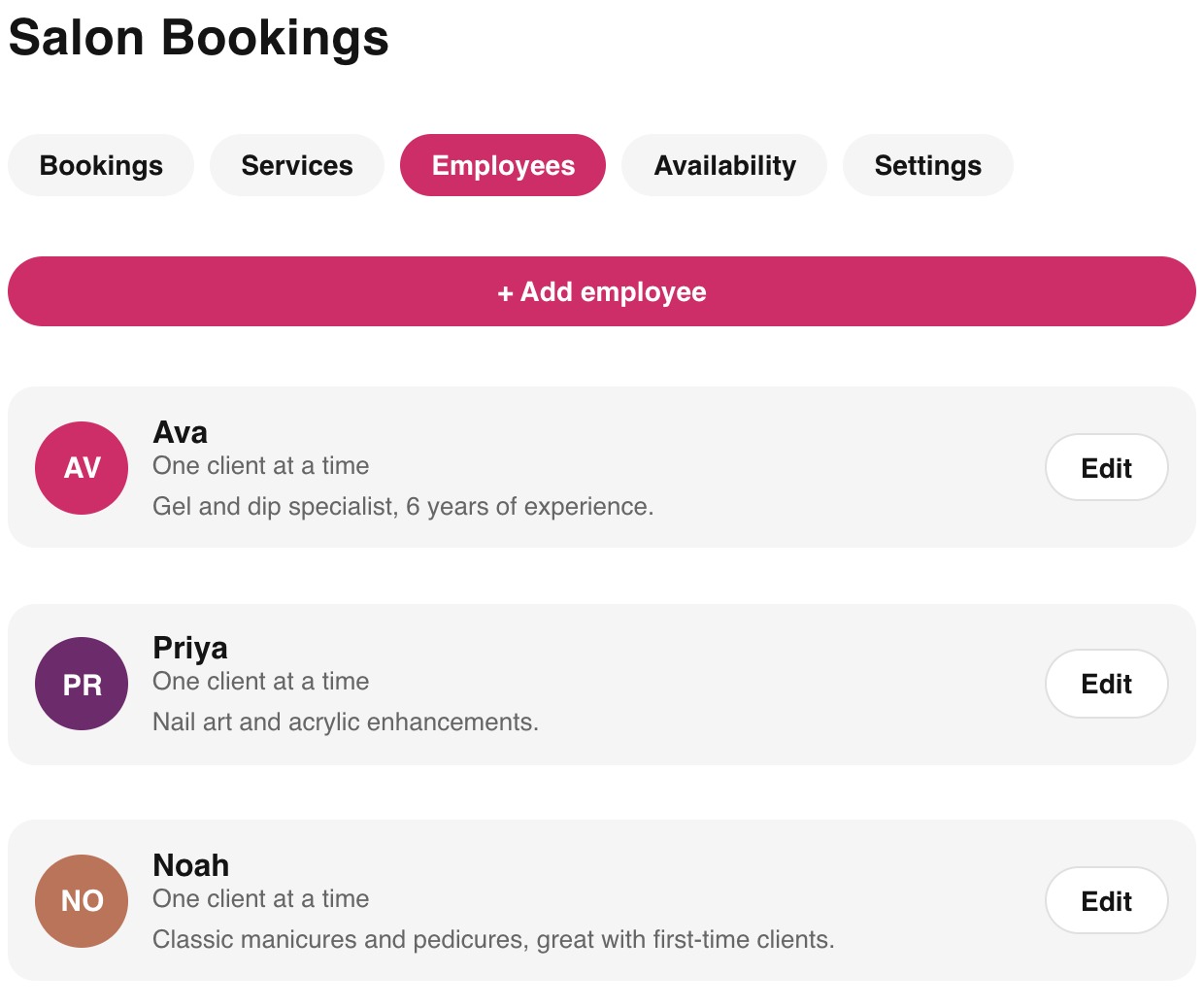
- 1Thêm từng thành viên trong nhóm
Chỉ cần tên và ảnh là đủ để bắt đầu; một tiểu sử ngắn giúp khách hàng lựa chọn khi họ chưa có người ưng ý.
- 2Đặt số lượng khách hàng mà họ có thể nhận mỗi khung giờ
Hầu hết các dịch vụ nail cá nhân chỉ nhận một khách mỗi lần. Các hình thức theo nhóm (như lớp học vẽ nail art) có thể cho phép nhiều hơn.
Bước 2: thêm dịch vụ của bạn
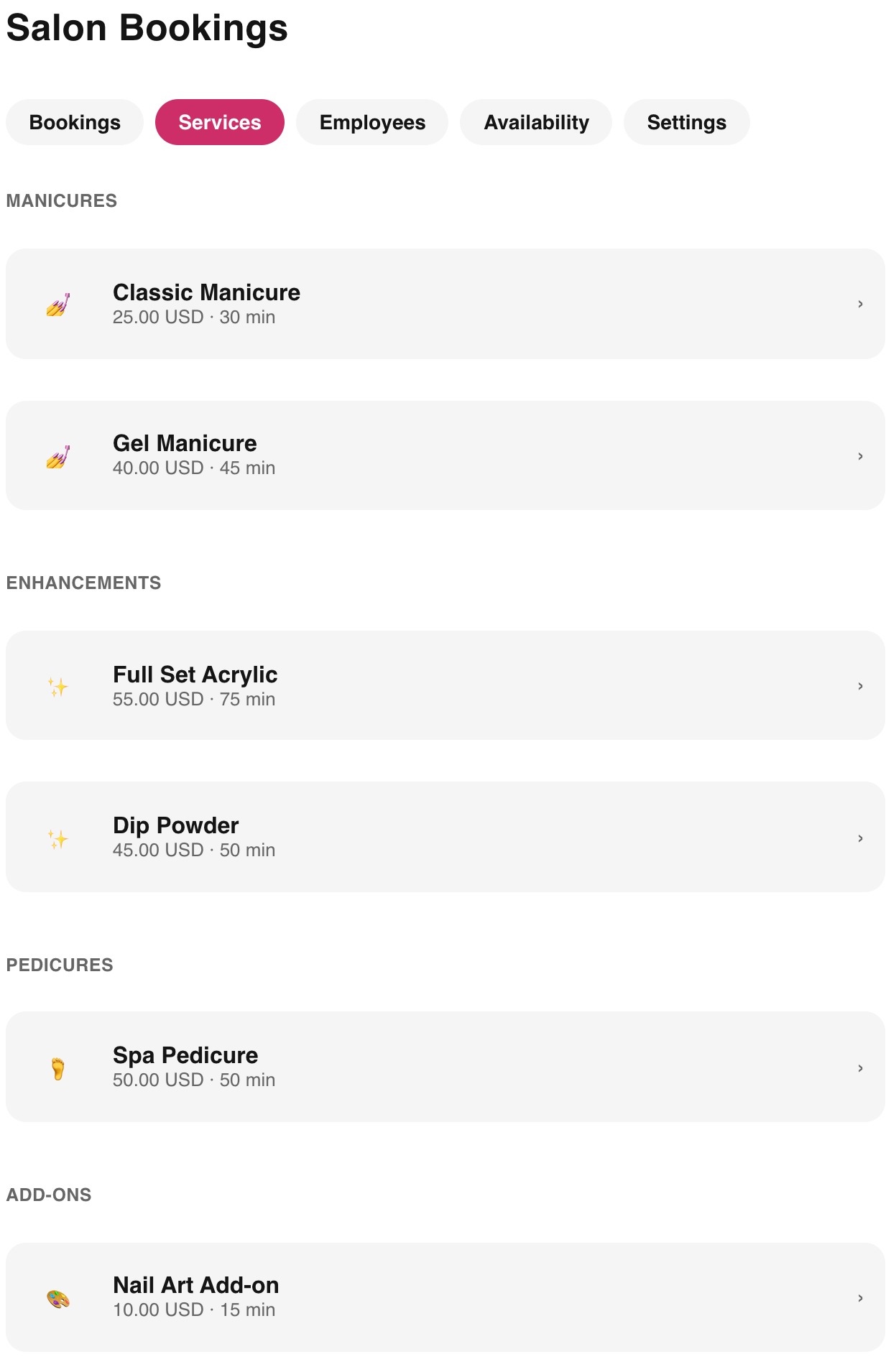
- 1Mở tab Dịch vụ và thêm một dịch vụ
Đặt cho nó một cái tên khách hàng dễ nhận ra, như "Sơn gel" hoặc "Đắp bột toàn phần", không phải một ký hiệu nội bộ.
- 2Đặt giá và thời gian thực hiện
Thời gian thực hiện là thứ thực sự chiếm thời gian trên lịch, vì vậy hãy làm tròn lên nếu một dịch vụ đôi khi kéo dài hơn.
- 3Thêm danh mục và ảnh
Danh mục nhóm các dịch vụ trên trang đặt lịch công khai của bạn (làm móng tay, móng chân, dịch vụ thêm); một tấm ảnh giúp khách hàng chọn tự tin hơn.
- 4Chọn ai thực hiện dịch vụ
Nếu chỉ một số nhân viên nhất định cung cấp một dịch vụ, hãy gán họ ở đây để khách hàng không thể đặt lịch với người không làm dịch vụ đó.
Bước 3: thiết lập lịch trống của bạn
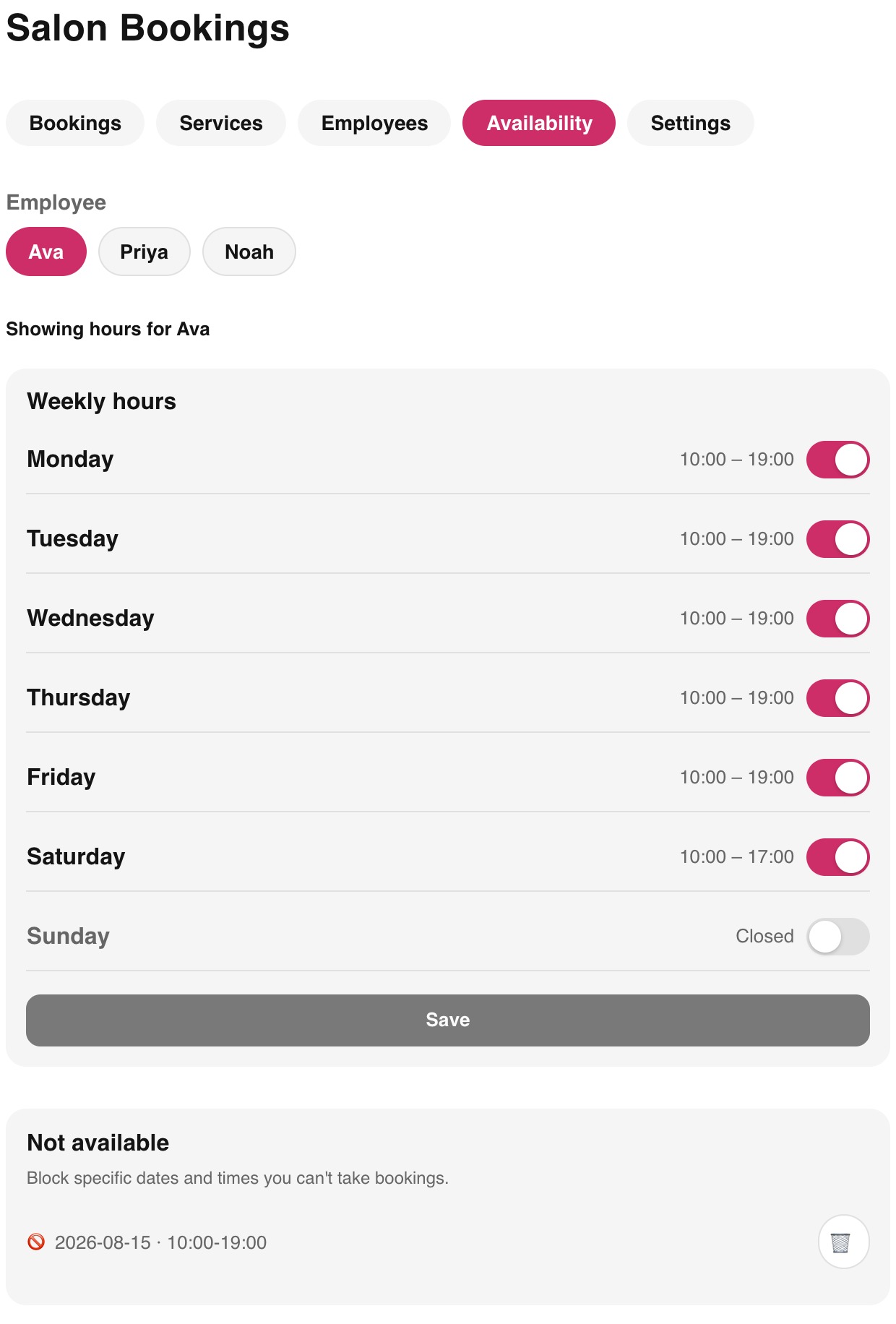
- 1Đặt giờ làm việc hàng tuần cho từng nhân viên
Mỗi kỹ thuật viên có thể có lịch riêng, vì vậy một nhân viên bán thời gian chỉ hiện các khung giờ trống vào những ngày họ thực sự làm việc.
- 2Thêm ngày nghỉ cho các ngày cụ thể
Ngày lễ, kỳ nghỉ, hoặc chỉ một buổi chiều nghỉ, mà không ảnh hưởng đến giờ làm việc hàng tuần thông thường của người đó.
- 3Mở ngoại lệ cho giờ làm thêm nếu cần
Cùng màn hình đó cũng cho phép bạn mở một ngày thường đóng cửa, ví dụ như một cuối tuần cao điểm dịp lễ.
Bước 4: cấu hình cài đặt đặt lịch của bạn
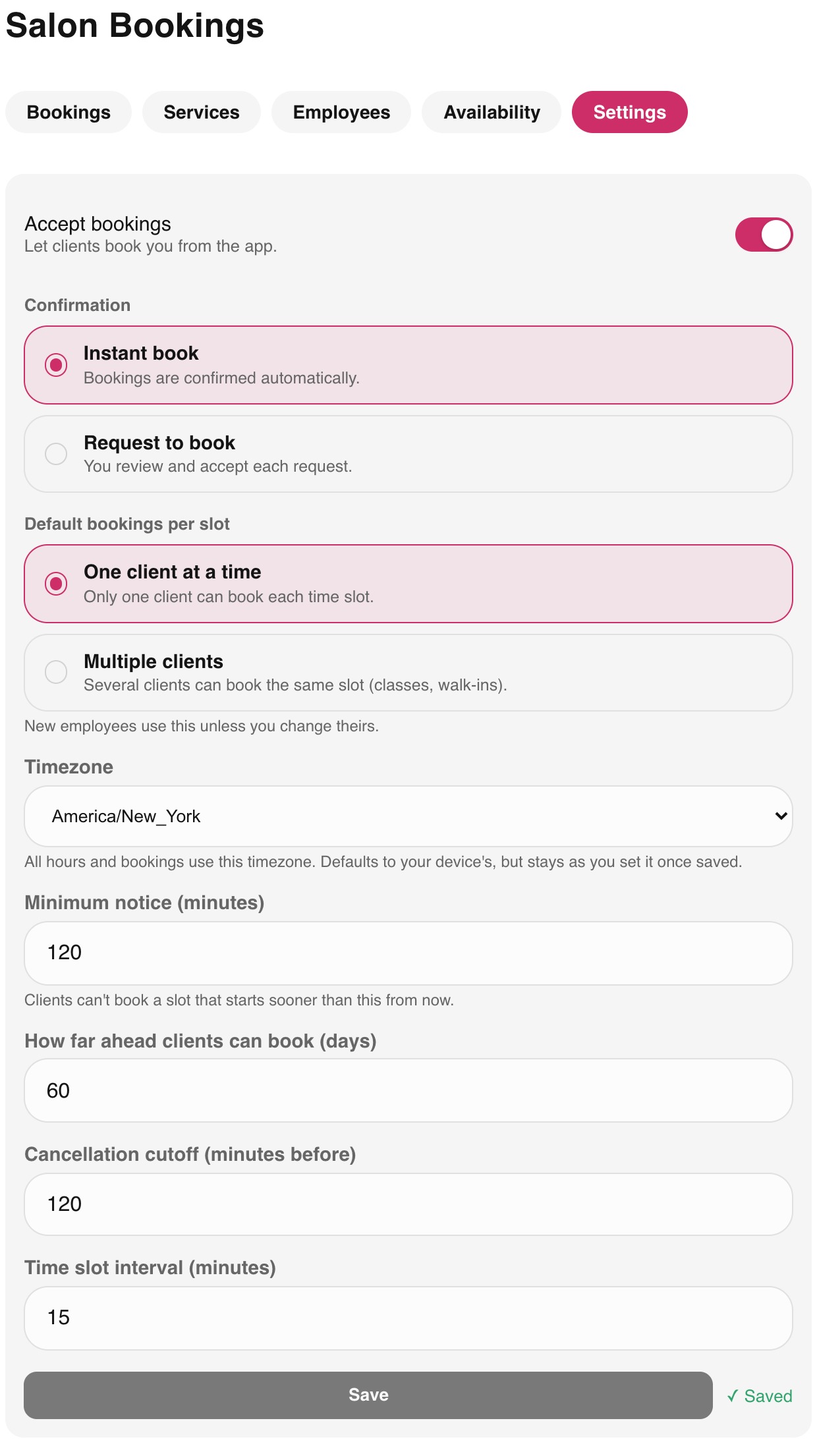
- 1Đặt thời gian báo trước tối thiểu của bạn
Khách hàng không thể đặt khung giờ bắt đầu sớm hơn khoảng thời gian này tính từ bây giờ, vì vậy các lượt ghé bất ngờ vào giờ chót không xuất hiện như một lịch đặt gây bất ngờ.
- 2Đặt khoảng thời gian khách hàng có thể đặt trước
Một khoảng ngắn hơn giữ cho lịch của bạn dễ đoán; một khoảng dài hơn thu hút những khách hàng lên kế hoạch quanh một sự kiện.
- 3Đặt hạn hủy lịch của bạn
Khách hàng có thể hủy lịch cho đến khi gần giờ hẹn đến mức nào mà không cần gọi trực tiếp cho bạn.
- 4Chọn đặt lịch tức thì hoặc cần yêu cầu
Đặt lịch tức thì tự động xác nhận. Chế độ yêu cầu cho phép bạn xem trước từng yêu cầu, hữu ích khi bạn vẫn còn đang xây dựng niềm tin với hệ thống.
Bước 5: kết nối Google Lịch (tùy chọn)
Nếu thợ nail của bạn đã sắp xếp mọi việc trên Google Lịch, hãy kết nối nó. Mỗi nhân viên có lịch riêng, vì lịch trống thuộc về từng người chứ không thuộc về tiệm. Tiệm có một thợ kết nối một lịch; tiệm có ba thợ kết nối ba lịch.

- 1Mở Nhân viên và nhấn Chỉnh sửa ở một thành viên
Cuộn xuống phần Google Lịch ở cuối màn hình chỉnh sửa.
- 2Nhấn Kết nối Google Lịch
Đăng nhập bằng tài khoản Google của chính nhân viên đó, không phải của chủ tiệm, và cho phép truy cập lịch. Nếu nhân viên không ở cạnh bạn, họ có thể làm bước này trên thiết bị của mình khi đang đăng nhập tài khoản tiệm.
- 3Kiểm tra lịch nào đang được theo dõi
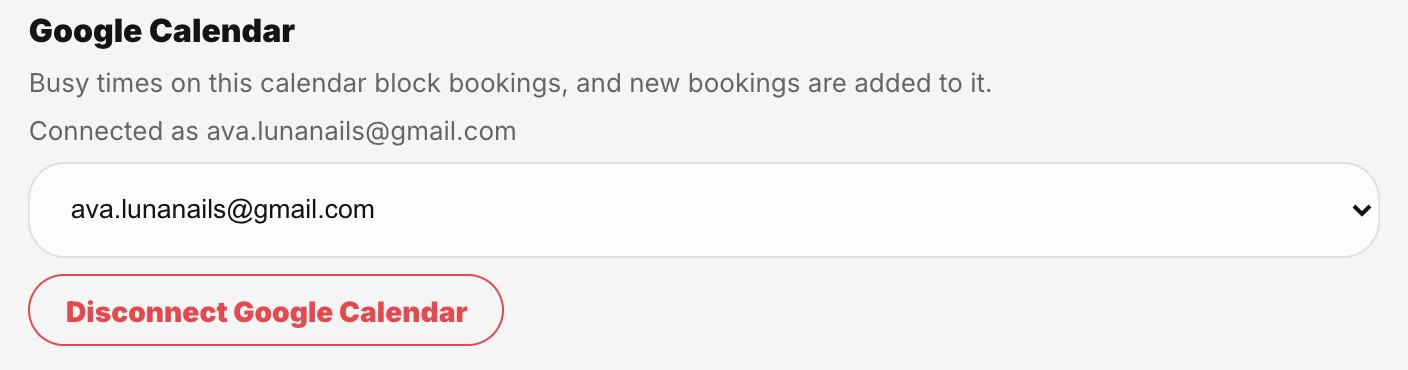
Lịch chính được chọn tự động. Dùng bộ chọn để đổi sang lịch khác, ví dụ một lịch "Công việc" riêng.
- 4Lặp lại cho mỗi nhân viên dùng Google Lịch
Nhân viên chưa kết nối vẫn hoạt động y như trước, chỉ dùng giờ bạn đặt trong tab Lịch trống.
Đồng bộ làm được gì
- Giờ bận trên Google Lịch sẽ chặn các khung giờ đó trên trang đặt lịch của bạn trong khoảng một phút, nên lịch hẹn nha sĩ hay giờ đón con không bao giờ trùng với lịch đặt.
- Mỗi lịch đặt đã xác nhận xuất hiện dưới dạng sự kiện trong Google Lịch của nhân viên, và sẽ dời theo hoặc biến mất khi lịch đặt được đổi giờ hoặc hủy.
- Nailterest chỉ đọc khi nào ai đó bận. Tiêu đề, địa điểm và khách mời của sự kiện vẫn được giữ riêng tư.
- Bạn có thể ngắt kết nối bất cứ lúc nào từ cùng màn hình, và quyền truy cập bị thu hồi ngay tại Google.
Bật tính năng đặt lịch
Khi dịch vụ, nhóm và lịch trống của bạn đã sẵn sàng, vào Cài đặt và bật "Nhận đặt lịch". Hồ sơ của bạn sẽ ngay lập tức hiện nút Đặt lịch, và đường liên kết đặt lịch công khai của bạn hoạt động cho khách hàng chưa có tài khoản, không cần họ tải ứng dụng hay đăng ký.
Câu hỏi thường gặp
Khách hàng có cần ứng dụng Nailterest để đặt lịch với tôi không?
Không. Mỗi salon có một đường liên kết đặt lịch công khai hoạt động trên mọi trình duyệt. Khách hàng đã dùng ứng dụng cũng có thể đặt lịch trực tiếp từ hồ sơ của bạn.
Tôi có thể yêu cầu xác nhận trước khi một lịch đặt được xác nhận không?
Có. Chuyển cài đặt đặt lịch của bạn từ đặt lịch tức thì sang chế độ yêu cầu, và mỗi yêu cầu sẽ chờ bạn chấp nhận hoặc từ chối trước.
Điều gì xảy ra nếu tôi cần đóng cửa vào một ngày không có kế hoạch từ trước?
Thêm một ngoại lệ không rảnh cho ngày đó trong tab Lịch trống. Các lịch đặt hiện có vẫn giữ nguyên, và không thể tạo lịch mới cho ngày đó.
Nailterest có dùng được với Google Lịch không?
Có. Mỗi nhân viên có thể kết nối Google Lịch của mình từ màn hình chỉnh sửa. Giờ bận trên Google sẽ chặn khung giờ đặt lịch, và lịch đặt trên Nailterest hiện thành sự kiện trong lịch của họ. Chỉ đọc giờ bận và giờ rảnh, không bao giờ đọc chi tiết sự kiện.
Ready to set this up for your salon?
Create a free Nailterest account to get started.